Comando Para Aparecer Fps No Cs2
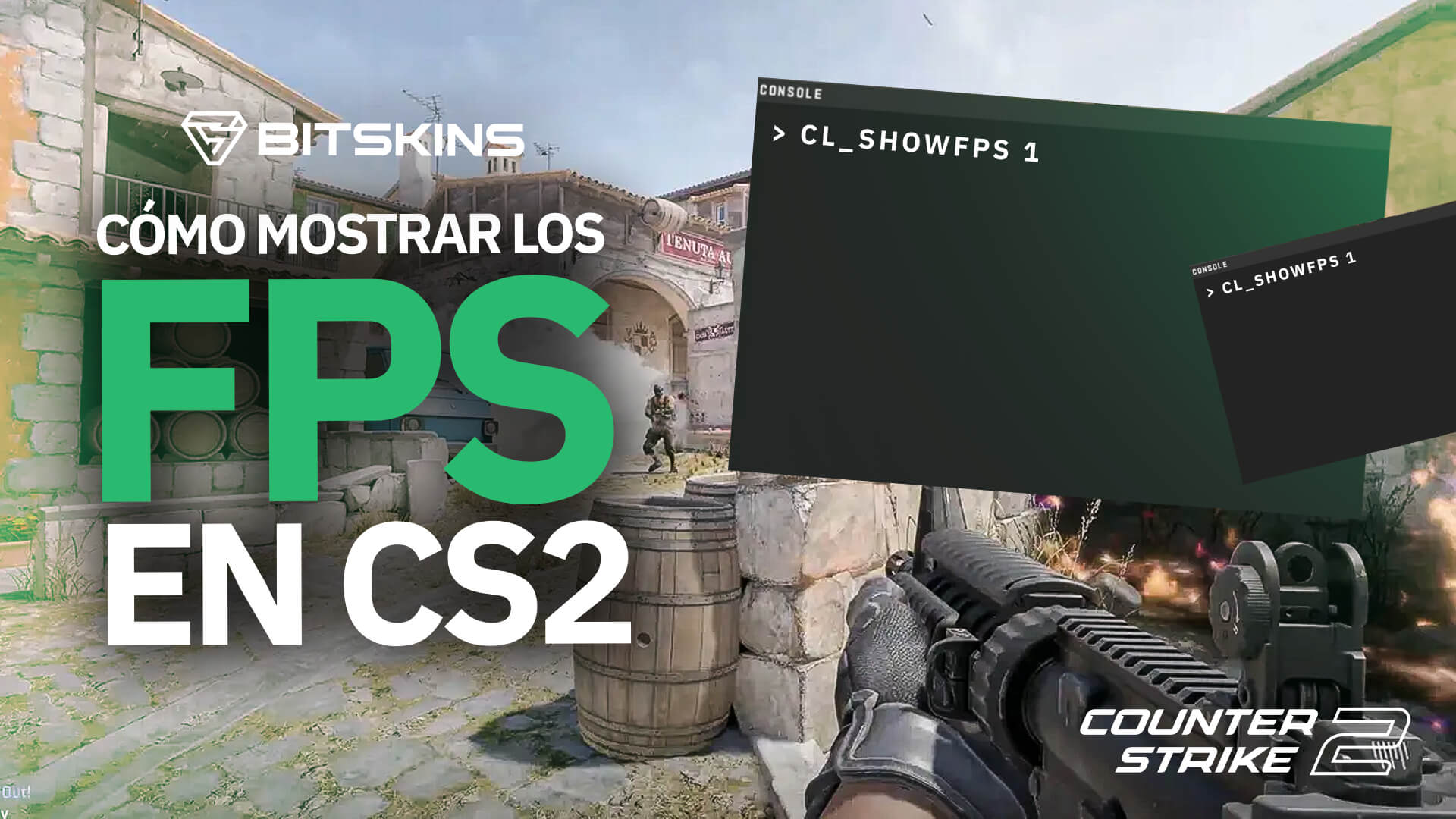
O comando para aparecer fps no CS2 é uma das primeiras configurações que muitos jogadores buscam ao abrir o jogo, pois a taxa de quadros por segundo (FPS) influencia diretamente na fluidez, precisão e resposta durante as partidas. No Counter Strike 2, exibir a medição de FPS no canto da tela ajuda a ajustar configurações, monitorar o desempenho e evitar quedas de frame que atrapalham na hora de mirar e mexer. Neste guia, você vai entender desde o comando básico até opções avançadas para deixar a exibição de FPS totalmente configurável, organizando as informações de forma clara e prática.
O que significa FPS e por que ele importa no CS2
FPS, ou Frames Per Second, indica quantos quadros o seu computador consegue renderizar por segundo no Counter Strike 2. Um FPS alto proporciona movimentos mais suaves, reduz a sensação de atraso entre o clique do mouse e a ação no jogo, e permite que você reaja mais rápido em confrontos decisivos. Por isso, acompanhar o FPS através de um comando ou painel no jogo é essencial para jogadores que buscam performance consistente, mas é preciso equilibrar qualidade visual e recursos da máquina para evitar travamentos.
Comando para aparecer fps no CS2: ativando a exibição
Para ativar a exibição dos quadros por segundo no Counter Strike 2, você pode usar o comando com_showfps diretamente no console do jogo. Por padrão, esse valor vem configurado de forma que o FPS pode ser exibido automaticamente em algumas versões, mas é comum precisar ajustar a visibilidade. O comando básico serve para ligar, desligar ou ajustar a posição da informação, oferecendo controle total sobre o que aparece na tela durante as partidas.
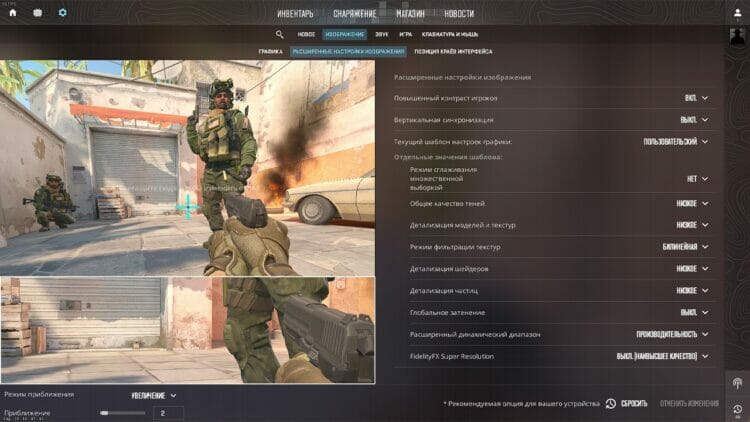
Usando o console para ativar o FPS
Antes de inserir o comando, habilite o console de desenvolvedor nas configurações de jogo, pois ele é obrigatório para digitar com_showfps. Após isso, abra o console durante uma partida ou na tela inicial e digite uma das opções a seguir:
- com_showfps 1: ativa a exibição do FPS no canto superior esquerdo da tela.
- com_showfps 0: desativa completamente a exibição dos quadros por segundo.
- com_showfps 2: mostra o FPS com uma barra de contagem de frames e informações adicionais.
- com_showfps 3: exibe uma versão ainda mais detalhada, com gráficos de média e pico de desempenho.
Cada número define um nível de detalhamento, desde a simples indicação numérica até uma análise mais completa, que pode ser útil para ajustes avançados de configuração.
Comando para aparecer fps no CS2: configurando a posição
Além de ligar e desligar, o comando permite que você escolha onde o FPS aparece na tela. Isso é interessante para não obstruir a visibilidade durante o jogo, especialmente em telas menores ou ao usar configurações de tela dividida. Ao usar com_showfps com valores numéricos adicionais, é possível definir o alinhamento e a distância da área de texto, garantindo que as informações fiquem visíveis sem atrapalhar a mira ou o movimento no cenário.

Entendendo os valores de alinhamento
- com_showfps 1 ou com_showfps 2 no canto superior esquerdo.
- com_showfps 2 centralizado, caso ajustado manualmente via parâmetros extras.
- Comandos complementares podem mover o painel para o topo, base ou laterais, dependendo da numeração usada.
Experimente diferentes combinações até encontrar o local que melhor se adapta ao seu estilo de jogo e à configuração da tela.
Comando para aparecer fps no CS2: alternativa com cvars
Além do comando direto, é possível trabalhar com variáveis de console (cvars) para fixar a exibição de FPS sempre que o jogo for aberto. Definir cl_showfps como 1 no painel de configurações ou adicionando o comando no arquivo de configuração garante que o FPS apareça automaticamente a cada sessão. Essa abordagem é indicada para quem não quer ficar digitando o comando a cada partida e busca uma solução mais prática e integrada ao perfil de jogador.
Comando para aparecer fps no CS2: ajustes avançados
Para jogadores mais experientes, o CS2 permite ajustes finos na exibição de FPS através de parâmetros adicionais ao comando com_showfps. É possível, por exemplo, definir limites de alerta quando a taxa de quadros cair abaixo de um valor pré-determinado, ajustar a atualização da medição e até mesmo integrar com outras exibições de performance. Essas opções avançadas dão maior conta sobre como os dados são apresentados, ajudando a identificar gargalos de hardware e oportunidades de otimização.

Dicas práticas para melhorar o FPS enquanto joga
Exibir o FPS é o primeiro passo, mas otimizar o desempenho é o próximo objetivo. Reduza configuraias gráficas não essenciais, mantenha os drivers da placa de vídeo atualizados, evite programas em segundo plano e considere usar um modo de tela cheia para liberar mais recursos. Pequenos ajustes como fechar aplicativos indesejados e ajustar a frequência de amostragem de texturas podem fazer a diferença entre uma partida travada e uma sessão suave no Counter Strike 2.
Comando para aparecer fps no CS2: erros comuns e soluções
Alguns jogadores relatam que o FPS não aparece mesmo após digitar o comando, geralmente por causa do console desativado, configurações de perfil incorretas ou conflito com mods. Nesses casos, verifique se o console está habilitado, se o comando foi digitado corretamente e se não há interferência de software de terceiros. Reiniciar o jogo e validar os arquivos também costuma resolver a maioria dos problemas relacionados à exibição.
Comando para aparecer fps no CS2: integração com painéis de terceiros
Além dos recursos nativos, é comum usar softwares externos como o MSI Afterburner ou o HWMonitor para acompanhar FPS, temperatura e uso de recursos em tempo real. Esses programas oferecem painéis personalizáveis que podem ser posicionados sobre o jogo e exibir métricas detalhadas, complementando a exibição interna do CS2. A integração entre comando no jogo e monitoramento externo proporciona uma visão completa da saúde do sistema durante as partidas.
Comando para aparecer fps no CS2: resumo e próximos passos
Dominar o comando para aparecer fps no CS2 permite não só acompanhar a performance, como também ajustar configurações para alcançar a melhor experiência possível. Seja para competitivo ou para diversão, ter o FPS visível ajuda a tomar decisões rápidas e a entender o comportamento do hardware em diferentes cenários. Comece com o comando básico, teste as opções de posição e, se desejar, explore os ajustes avançados para levar seu desempenho a outro nível.
Perguntas frequentes
Como faço para ativar o comando de FPS no CS2?
Ative o console nas configurações do jogo, abra-o durante uma partida e digite com_showfps 1 para exibir os quadros por segundo no canto superior esquerdo da tela.
O comando para aparecer fps no CS2 funciona em todas as versões do jogo?
Sim, o comando com_showfps é compatível com o Counter Strike 2 e funciona nas versões atuais do jogo, desde que o console esteja habilitado.
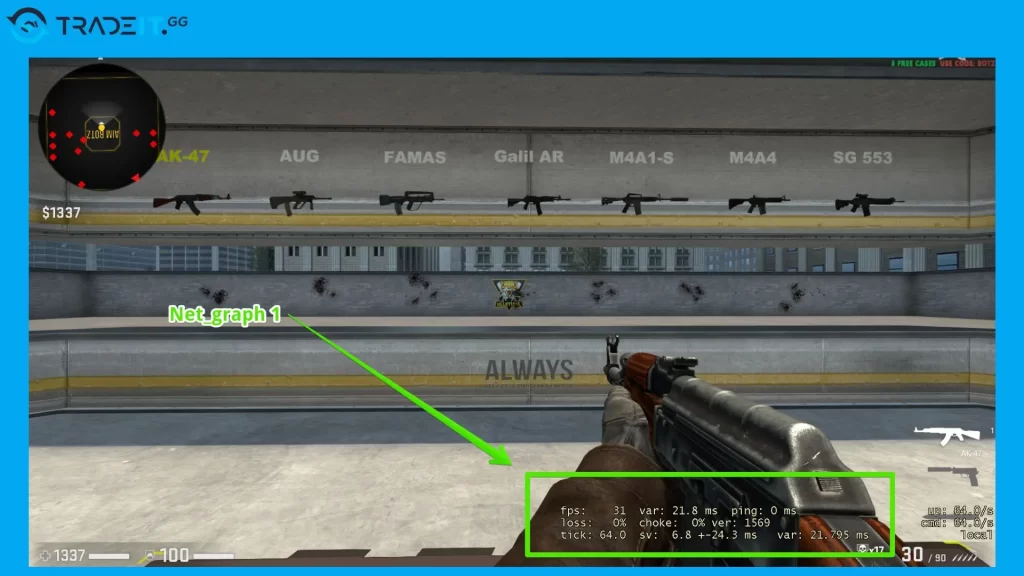
Posso mover o FPS para outra posição na tela?
Sim, usando variações do comando, como com_showfps 2 ou ajustando parâmetros adicionais, é possível definir alinhamento e distância, movendo a exibição para o topo, base ou laterais da tela.
O que fazer se o FPS não aparecer mesmo com o comando ativado?
Verifique se o console está realmente habilitado, se o comando foi inserido corretamente e reinicie o jogo; também pode validar os arquivos do CS2 para corrigir possíveis problemas de integridade.
O ÚNICO VÍDEO DE OTIMIZAÇÃO QUE FUNCIONA NO CS2
... comando: exec autoexec coloque na inicializaçao e no console no jogo! cs2 counter strike 2 cs2 fps cs2 otimização otimização ...
