Comando Mostrar Fps Cs2

O comando para mostrar FPS no CS2 é uma das primeiras configurações que todo jogador deve ajustar ao entrar no jogo. Se você está buscando uma resposta rápida, saiba que existe um comando específico no console do Counter-Strike 2 para exibir a taxa de quadros na tela, além de inúmeras opções de vídeo para otimizar essa exibição. Entender como ler, monitorar e interpretar os FPS no CS2 faz toda a diferença na hora de ajustar gráficos, detectar gargalos de hardware e garantir uma jogabilidade suave, especialmente em momentos de alta pressão competitiva.
O que é o comando exato para mostrar FPS no CS2?
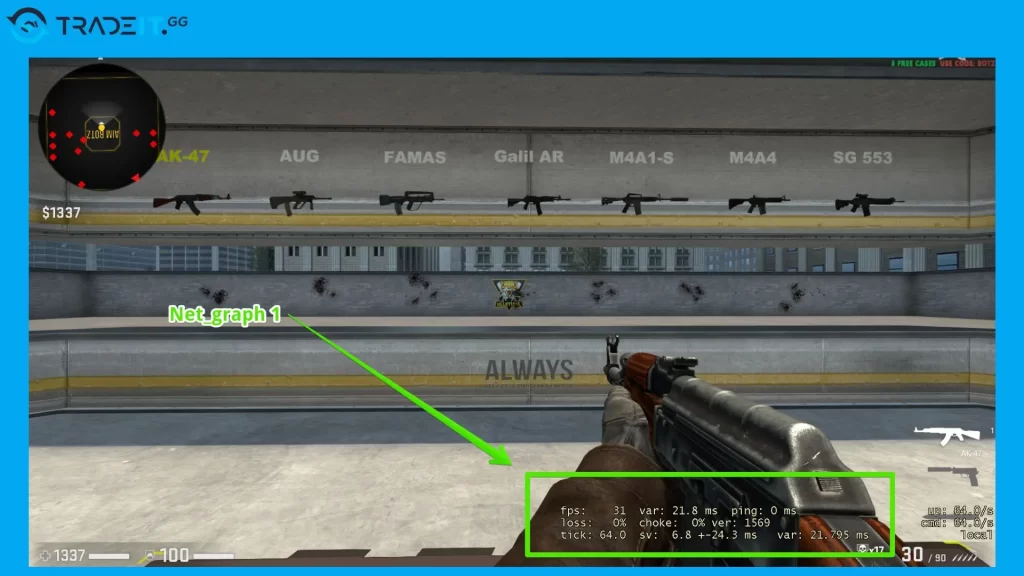
No Counter-Strike 2, a forma mais direta de ativar a exibição dos quadros por segundo na tela é através do comando cl_showfps 1. Quando você digita esse comando no console e pressiona Enter, um indicador numérico aparece normalmente no canto superior esquerdo da tela, mostrando a taxa atual de frames renderizados pelo seu computador. Esse número flutua constantemente durante a partida e reflete a performance real em cada momento, sendo extremamente útil para diagnosticar quedas de FPS e ajustar configurações sobre o andamento da partida.
Como abrir o console e ativar o comando no CS2
Antes de usar o comando, é preciso garantir que o console de desenvolvedor esteja habilitado nas opções do jogo. Na tela inicial do CS2, acesse "Configurações", depois "Jogo" e certifique-se de que a opção "Habilitar Console de Desenvolvedador" esteja ativada. Em seguida, durante uma partida ou na tela de treino, pressione a tecla til ("~") para abrir o console e digite cl_showfps 1. Para desativar, basta usar o mesmo comando com o valor zero: cl_showfps 0. É importante lembrar que o comando funciona apenas no modo de exibição do cliente e não afeta as estatísticas de performance em si, que podem ser vistas com outras ferramentas.
Para que serve mostrar os FPS no Counter-Strike 2?
Exibir os FPS no CS2 vai além de simplesmente acompanhar um número na tela. Esse recurso serve como uma ferramenta de diagnóstico imediato, permitindo que jogadores identifiquem quedas bruscas de desempenho, picos de latência ou problemas relacionados ao hardware. Um jogador que percebe FPS caindo de 144 para 60 durante momentos de ação intensa pode concluir que há gargalos na GPU, na CPU ou na memória RAM. Além disso, mostrar os FPS ajuda a ajustar as configurações gráficas de forma mais precisa, já que é possível correlacionar as quedas com determinadas configurações, como sombras, reflexos ou pós-processamento, facilitando a busca por um equilíbrio entre estética e desempenho.
Diferença entre FPS mostrado e FPS real no CS2
É crucial entender que o valor exibido pelo comando cl_showfps representa a taxa de quadros renderizados pela sua placa de vídeo e apresentada na tela, mas nem sempre reflete a experiência real de jogabilidade. No CS2, a taxa de atualização do servidor, a latência de rede e o próprio "tick rate" do servidor podem influenciar na sensação de fluidez, mesmo que os FPS estejam altos. Por isso, jogadores com telas de alta taxa de atualização podem ver números de FPS excelentes, mas sentir "entrada" ou "pulo" de personagem devido a problemas de sincronia entre cliente, servidor e rede. O comando é um ponto de partida, mas uma análise completa de performance envolve olhar também para o ping, o tempo de resposta do mouse e as configurações de qualidade do servidor.
Como interpretar os números de FPS no CS2
Os valores mostrados pelo comando cl_showfps precisam ser entendidos no contexto do hardware e do monitor do jogador. Em telas de 60 Hz, uma taxa estável acima de 60 FPS já é considerada excelente, enquanto em monitores de 144 Hz ou 240 Hz, jogadores competitivos buscam consistentemente manter os FPS acima de 100 para garantir atualizações de tela mais rápidas e respostas mais precisas. Se os FPS estiverem consistentemente abaixo de 30, é sinal de que algo precisa ser ajustado, seja nas configurarios gráficas, no driver da GPU ou no desempenho do computador. É comum ver jogadores relatarem "FPS estáveis" em torno de 80 a 120 em configurações médias, mas a ideal varia de caso a caso, dependendo da tolerância individual à lentidão e da importância de cada partida.
![[ES] ¿Cómo mostrar los FPS en CS2?](https://bitskins.com/blog/content/images/2024/05/FPS-in-cs-2--spanish---1-.jpg)
Como melhorar os FPS no CS2
Manter os FPS no CS2 em níveis competitivos exige uma abordagem estratégica que vai além do comando de exibição. Comece ajustando as configuraias gráficas para um equilíbrio que seu hardware consiga manter sem grandes quedas. Reduza o detalhamento das sombras, desative o anti-aliagem em configurações altas e considere usar modos de renderização que priorizem a velocidade. Atualizar os drivers da placa de vídeo, fechar programas em segundo plano e otimizar o desempenho do Windows também são medidas essenciais. Para jogadores mais avançados, é interessante usar o cl_showfps em conjunto com o com_drawviewmodel 0 e testar diferentes perfis de qualidade, anotando quais escolhas proporcionam maior estabilidade numeral sem sacrificar a visibilidade e o conforto visual durante as partidas.
Resumo dos principais pontos sobre mostrar FPS no CS2
- O comando cl_showfps 1 exibe a taxa de quadros diretamente no Counter-Strike 2.
- Ative o console nas configurações do jogo e use o comando durante partidas para monitorar a performance em tempo real.
- Mostrar FPS ajuda a identificar gargalos de hardware, quedas de desempenho e a ajustar configurações gráficas de forma estratégica.
- Compare os FPS mostrados com a experiência real de jogo, considerando latência, tick rate e atualização do monitor.
- Combine o uso do comando com otimizações de configuração, drivers atualizados e gerenciamento de recursos para obter resultados consistentes.
FAQ – Perguntas frequentes sobre mostrar FPS no CS2
Como faço para mostrar FPS no CS2?
Abra o console com a tecla "~", digite cl_showfps 1 e pressione Enter. O indicador de FPS aparecerá na tela.
O comando cl_showfps afeta o desempenho do jogo?
Não. O comando apenas exibe informações na tela e não impacta diretamente a taxa de quadros ou a performance do servidor.
Posso usar cl_showfps para verificar se meu hardware está limitando o desempenho?
Sim. Ele é uma ferramenta útil para identificar quedas de FPS e correlacionar com configurações gráficas ou possíveis problemas de hardware.
Quantos FPS são considerados bons para jogar CS2?
Jogadores competitivos buscam manter os FPS acima de 100 em monitores de alta taxa de atualização, mas qualquer número estável acima de 60 já proporciona uma experiência fluida na maioria dos casos.
O que fazer se os FPS estiverem muito baixos no CS2?
Reduza as configurações gráficas, atualize os drivers, feche programas em segundo plano e verifique se o sistema atende aos requisitos recomendados para rodar o Counter-Strike 2 de forma adequada.
/i.s3.glbimg.com/v1/AUTH_bc8228b6673f488aa253bbcb03c80ec5/internal_photos/bs/2023/S/L/PeGqveRAKBsODQGT8uHg/console-cs2.png)
