Coloque As Palavras Em Ordem Alfabética
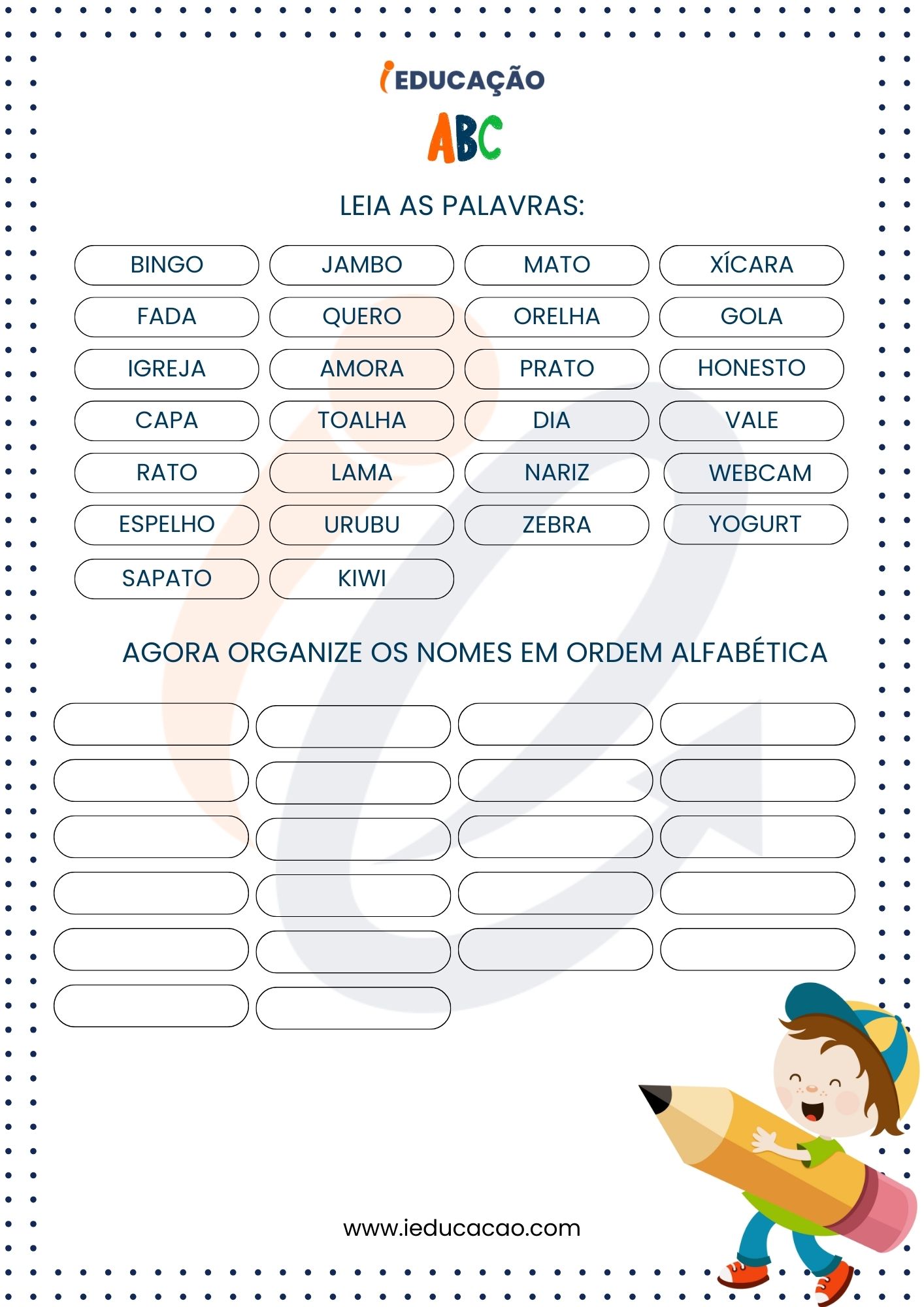
Organizar as ideias, nomes ou termos em ordem alfabética é uma prática essencial em diversas áreas, desde a organização de documentos até a gestão de informações em planilhas e bancos de dados. No contexto do Microsoft Excel, aplicar a ordenação alfabética permite que você reorganize rapidamente linhas e colunas, deixando os dados mais claros, localizáveis e prontos para análise. Este guia detalhado explica como usar a função de ordenação do Excel, cobrindo desde o básico até recursos avançados, dicas de uso e boas práticas para quem precisa colocar as palavras em ordem alfabética de forma rápida e precisa.
O que significa colocar palavras em ordem alfabética no Excel?
Quando falamos em colocar palavras em ordem alfabética no Excel, estamos nos referindo ao processo de reorganizar o conteúdo de uma ou mais colunas de forma que os itulos sigam a sequência do dicionário, ou seja, da letra "A" até a letra "Z". No Excel, essa ação pode ser aplicada a textos, números (ordenados como texto) e até mesmo a listas que contêm datas e valores mistos. A ferramenta utiliza a tabela ASCII/Unicode para comparar caracteres, priorizando letras maiúsculas antes das minúsculas, e você pode definir se a ordenação deve considerar maiúsculas e minúsculas ou tratá-las como equivalentes.
Por que você deve ordenar dados em ordem alfabética?
A organização alfabética traz benefícios práticos em diversas situações. Ela facilita a localização de nomes, produtos, cidades ou qualquer outro dado textual, reduzindo o tempo gasto em buscas manuais. Em relatórios e planilhas destinados a apresentações, listas ordenadas deixam a visualização mais profissional e intuitiva. Além disso, muitas funções do Excel, como PROCV e ÍNDICE, funcionam de forma mais eficiente e previsível quando os dados de referência estão organizados, especialmente em planilhas grandes com milhares de linhas.

Como ordenar uma coluna de A a Z no Excel: métodos passo a passo?
Ordenar no Excel é intuitivo e pode ser feito em poucos cliques, mas entender as opções ajuda a evitar surpresas. O método mais comum envolve selecionar o intervalo que contém os dados, acessar a guia Dados e usar os botões Classificar A a Z ou Classificar Z a A. É importante escolher se a ordenação deve incluir cabeçalhos e se os dados têm linhas adjacentes que devem ser mantidas juntas. Para listas mais complexas, o recurso de Classificação personalizada permite ordenar por mais de uma coluna, aplicando critérios como ordem alfabética, cor da célula ou valor numérico, tudo definido em uma única tela.
Passo a passo para ordenar uma única coluna
- Selecione a coluna ou o intervalo que contém as palavras que deseja organizar.
- Na guia Dados, clique em Classificar A a Z para ordem ascendente ou Classificar Z a A para descendente.
- Na caixa de diálogo que aparece, marque a opção Minha lista tem cabeçalhos se a primeira linha for um título.
- Confirme e o Excel reorganizará as linhas inteiras, mantendo os dados alinhados corretamente.
Ordenar múltiplas colunas mantendo linhas intactas
Quando a planilha contém várias colunas (como Nome, Idade, Cidade), a ordenação deve preservar a integridade de cada linha. Para fazer isso, selecione toda a faixa de dados, acesse Dados e use a opção Classificar. Na caixa de diálogo, adicione níveis de classificação: primeiro pelo nome da coluna que deve ser a chave (ex.: Nome) e, se necessário, adicione outro nível para colunas secundárias. Assim, o Excel primeiro ordena pelo primeiro critério e, em caso de empate, aplica o segundo, garantindo organização precisa sem misturar os registros.
Dicas avançadas e cuidados ao ordenar textos no Excel
Embora a ordenação alfabética pareça simples, há detalhes que podem afetar o resultado. Por exemplo, espaços à esquerda, acentuação e diferença entre maiúsculas e minúsculas podem gerar posições inesperadas. Antes de ordenar, use funções como ESPAÇO ou MAIÚSCULAS/MINÚSCULAS para padronizar os dados. Além disso, cuidado com linhas em branco, pois elas são consideradas menores que qualquer outro valor e podem subir para o topo da lista. Se estiver trabalhando com filtros, ative o filtro antes de ordenar para visualizar rapidamente o resultado e desfazer alterações se necessário.
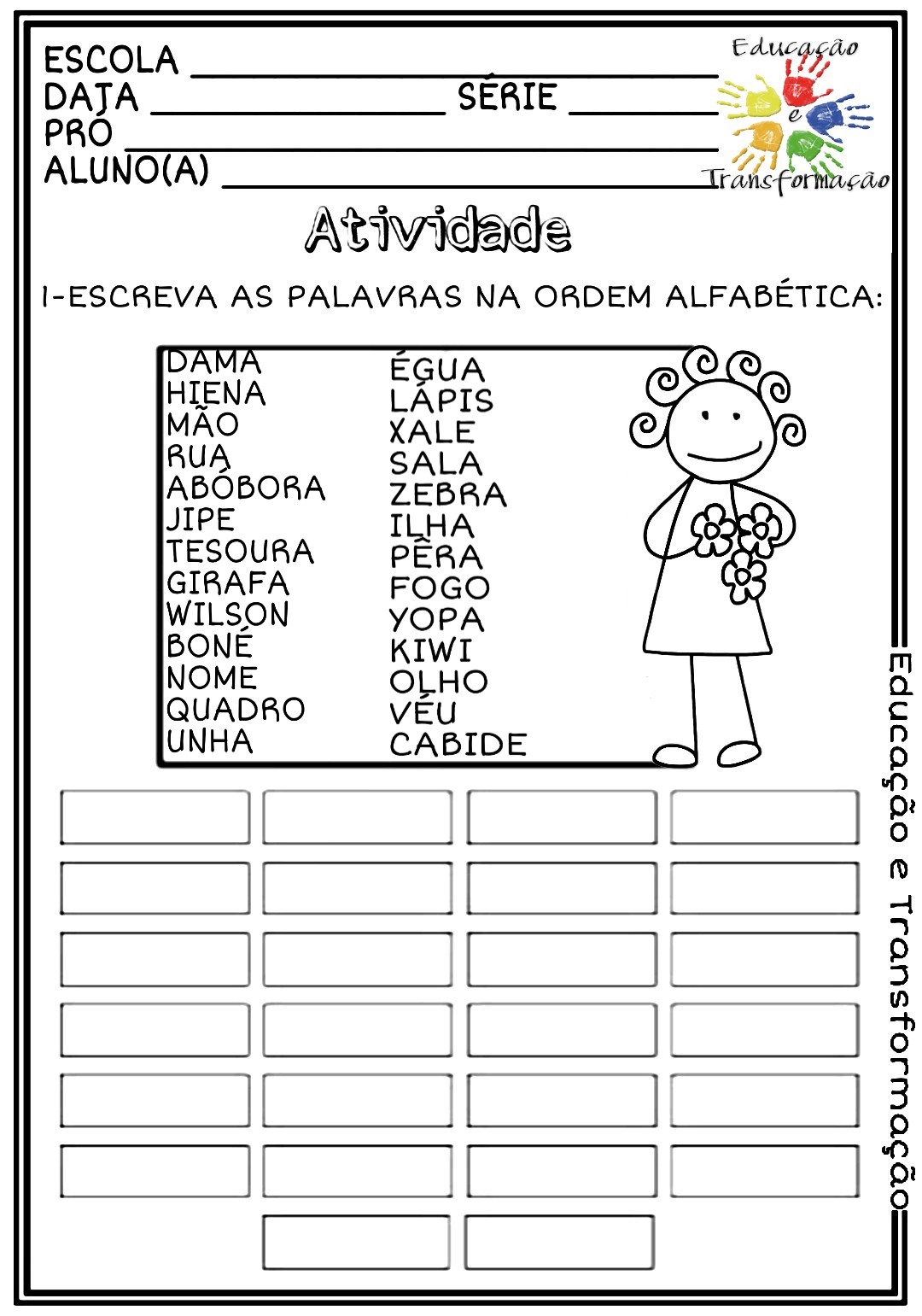
Perguntas frequentes
Pergunta: Posso ordenar palavras em ordem alfabética sem misturar as linhas da minha planilha?
Sim, desde que você selecione o intervalo completo e use a opção Classificar com a caixa de seleção Minha lista tem cabeçalhos marcada, o Excel mantém cada linha unida durante a ordenação.
Pergunta: E se houver células vazias ou espaços no início das palavras?
Células em branco geralmente ficam no topo ou no fim da ordenação, dependendo da direção. Espaços à esquerda podem fazer com que palavras fiquem posicionadas antes do esperado; limpe os dados com a função ESPAÇO antes de ordenar.
Pergunta: Como ordenar apenum subset específico de linhas, por exemplo, apenas as linhas de um determinado nome?
Aplique um filtro na coluna de interesse, selecione os itens desejados, copie-os para uma área temporária, ordene essa área e, em seguida, cole-a de volta na planilha original, sob as linhas filtradas.
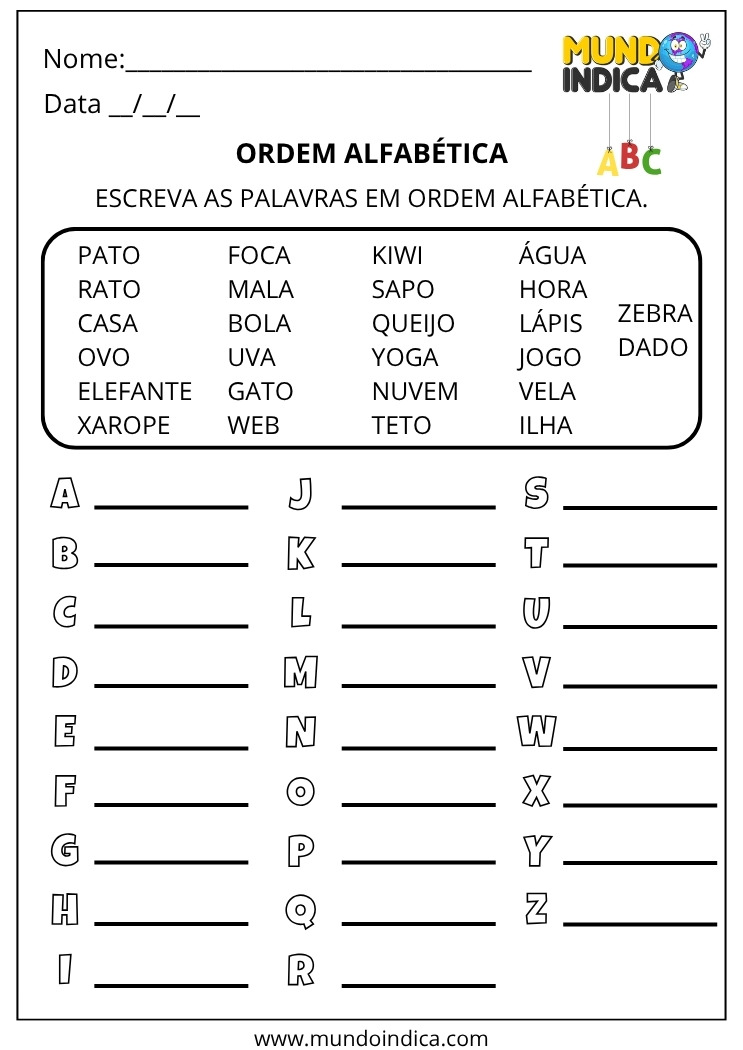
Pergunta: Posso ordenar dados em ordem alfabética no Google Sheets da mesma forma que no Excel?
Sim, o Google Sheets oferece funções idênticas de ordenação A a Z e Z a A na guia Dados, com as mesmas opções de cabeçalho e classificação múltipla.
🌟MÉTODO SIMPLES PARA ESCREVER AS #PALAVRAS EM #ORDEM #ALFABÉTICA [Prof.° Nádja Sicleide] 🌟
Nesse vídeo eu irei falar sobre ordem alfabética. O que é ordem alfabética e como colocar as palavras em ordem alfabética.
