Chromecast Melhores

O Chromecast melhores configurações, recursos e dicas de uso são o foco deste guia completo para quem quer transformar a TV em uma verdadeira tela inteligente. Se você quer reproduzir filmes, séries, músicas e jogos diretamente do celular, tablet ou computador sem usar cabo HDMI extra, o Chromecast da Google é uma das soluções mais práticas e acessíveis do mercado. Neste artigo, exploramos desde o básico até técnicas avançadas, compatibilidade, dicas de desempenho e respostas rápidas para tirar máximo dessa ferramenta.
Visão Geral do Chromecast
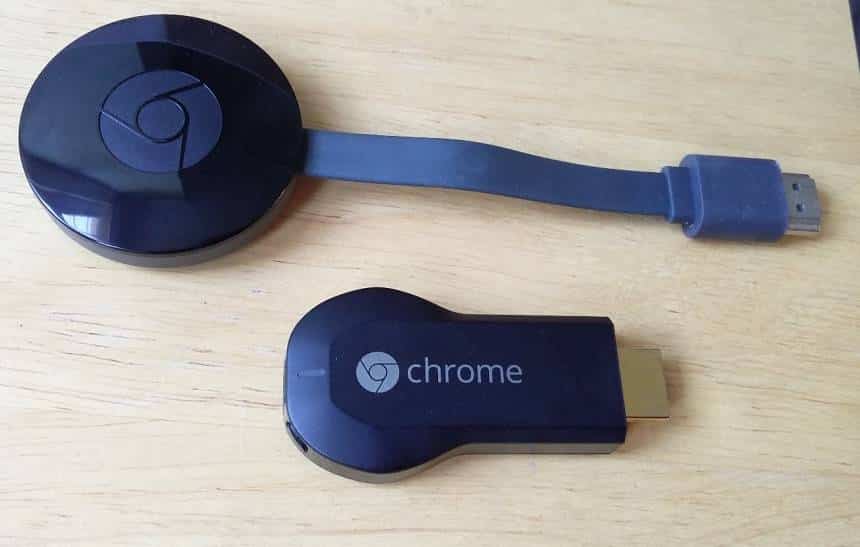
O Chromecast melhores resultados aparecem quando você entende como o dispositivo funciona: ele não tem interface própria, mas recebe conteúdo por meio de smartphones, tablets ou navegadores via Google Home. Basicamente, seu celular ou controle atua como um controle remoto, enquanto o processamento de vídeo acontece nele ou na nuvem, dependendo do app. Existem versões como o Chromecast com Google TV, que traz interface própria e controle remoto, e o modelo clássico que pluga diretamente na porta HDMI. A principal vantagem é a simplicidade, baixo custo e integração nativa com serviços populares como YouTube, Netflix, Spotify e Play Movies, sem exigir assinaturas adicionais para recursos básicos.
Configuração Inicial e Requisitos
A configuração do Chromecast melhores começa com acesso a uma rede Wi‑Fi estável e um dispositivo compatível. Para começar, você precisa de: um Chromecast (qualquer versão), uma TV com entrada HDMI, fonte de alimentação, smartphone ou tablet Android/iOS com sistema atualizado, e conexão Wi‑Fi em casa. O aplicativo Google Home é essencial, pois guia todo o processo: ao plugar o dispositivo, selecione o idioma, conecte-o à rede sem fio e siga os passos no celular para nomear o Chromecast e testar áudio e vídeo. Durante a configuração inicial, é comum ajustar preferências de privacidade, atualizações automáticas e qualificação de som para aproveitar ao máximo o Chromecast melhores recursos de streaming.

Dispositivos Compatíveis e Requisitos de Rede
Para aproveitar o Chromecast melhores experiências, é preciso garantir compatibilidade e uma rede confiável. São compatíveis praticamente todos os smartphones e tablets Android 4.4 ou superior, iOS 12 ou superior, além de computadores com Chrome OS, Windows ou macOS no navegador Chrome. A chave está na conexão Wi‑Fi: o roteador deve ter banda larga estável, preferivelmente 5 GHz para evitar congestuição e proporcionar fluxos de vídeo sem travamentos. Modelos mais recentes do Chromecast, especialmente o com Google TV, exigem um pouco mais de largura de banda para vídeos em 4K, então verifique a qualidade do sinal antes de atualizar ou trocar o dispositivo. Um detalhe importante é que, mesmo sem assistir diretamente do celular, a rede precisa manter o Chromecast conectado para receber comandos e conteúdo.
Recursos Principais e Experiência de Uso
O Chromecast melhores recursos incluem espelhamento de tela, controle por voz, integração com assistente Google e suporte a múltiplos perfis na mesma TV. Com o Google TV, você tem uma interface organizada com recomendações, buscas cruzadas e acesso a apps de streaming já instalados. O controle remoto infravermelho ou Bluetooth permite ligar a TV, trocar canais e ajustar volume, enquanto comandos de voz via Assistente Google possibilitam pesquisar filmes, controlar reprodução e até regular o brilho da tela. Outro ponto forte é a capacidade de compartilhar conteúdo pessoal: fotos do celular, playlists do Spotify ou vídeos locais podem ser exibidos na TV com poucos toques, tornando o Chromecast uma ponte entre seu ecossso digital e a tela grande.
Dicas de Desempenho e Solução de Problemas
Manter o Chromecast melhores desempenho exige alguns cuidados simples. Primeiro, priorize uma conexão Wi‑Fi forte e estável; se o sinal for fraco, considere um repetidor ou um Chromecast Ethernet, que usa cabo de rede para maior estabilidade. Limpe periodicamente o cache do Google Home e reinicie o dispositivo se notar lentidão. Atualize o firmware com frequência, pois as versões mais recentes trazem otimizações de hardware e suporte a novos codecs. Em casos de áudio fora de sincronia, ajuste as configurações de som no Google TV ou use dispositivos Bluetooth com baixa latência. Evite múltiplos dispositivos simultâneos transmitindo vídeo para a mesma TV, pois isso pode causar congestionamento e travamentos, prejudicando a experiência geral do Chromecast melhores resultados.
:strip_icc()/i.s3.glbimg.com/v1/AUTH_08fbf48bc0524877943fe86e43087e7a/internal_photos/bs/2021/K/5/dPk1M0QaSFI2xKjp5uMg/2014-11-25-chromecast1.jpg)
Comparação Rápida entre Modelos
Escolher entre as versões do Chromecast melhores opções exige entender as diferenças de preço, recursos e performance. Na tabela a seguir, apresentamos um resumo dos principais modelos disponíveis no mercado brasileiro, considerando custo-benefício, suporte a resolução e recursos extras.
| Modelo | Resolução Máxima | Recursos Principais | Preço Médio (BRL) |
|---|---|---|---|
| Chromecast (clássico) | 1080p | Espelhamento de tela, baixo custo | R$ 99–R$ 129 |
| Chromecast com Google TV (HD) | 1080p | Interface TV inteligente, controle remoto | R$ 199–R$ 299 |
| Chromecast com Google TV (Ultra) | 4K HDR | 4K, HDR, Dolby Atmos, Wi‑Fi 6 | R$ 399–R$ 499 |
O Chromecast melhores custo benefício geralmente é o modelo clássico para orçamentos apertados, mas quem busca uma experiência completa deve optar pelo Chromecast com Google TV, que oferece praticidade e recursos modernos. Se sua TV já tem acesso a serviços de streaming via HDMI e você busca apenas reproduzir vídeos do celular, o modelo básico é suficiente. Já o Ultra justifica o investimento para entusiastas de 4K e áudio imersivo, graças ao suporte a padrões avançados e Wi‑Fi mais robusto.
Perguntas Frequentes sobre Chromecast
Como solucionar travamentos ao fazer Chromecast melhores reproduções?
Travamentos são comuns quando a rede Wi‑Fi está instável ou há interferência. Primeiro, verifique a intensidade do sinal no roteador e, se necessário, mova o roteador mais perto da TV ou use um extensor de sinal. Outra dica é usar Chromecast Ethernet, que elimina a instabilidade do Wi‑Fi. Limpe o cache do Google Home e reinicie o dispositivo; atualize o firmware para a versão mais recente. Evite streaming simultâneo de múltiplos dispositivos e prefira vídeos em 1080p se a conexão não for estável em 4K.

É necessário comprar assinaturas especiais para usar Chromecast melhores recursos?
Não. O Chromecast básico permite espelhar tela e acessar conteúdo de apps gratuitos sem assinatura adicional. Porém, para usar recursos avançados do Google TV, como downloads offline de séries e filmes, alguns serviços de streaming podem exigir assinatura própria. O próprio Chromecast não exige pagamento extra para funcionar como receptor de tela, desde que seu celular ou computador estejam conectados à mesma rede.
O Chromecast funciona sem controle remoto?
Sim. O Chromecast clássico não tem controle remoto; você usa o celular, tablet ou navegador para enviar conteúdo. O Chromecast com Google TV acompanha controle remoto, mas você pode navegar totalmente pelo aplicativo Google Home ou por interface web. Em ambos os casos, é possível usar comandos de voz com Assistente Google para substituir o uso manual do controle.
Qual a diferença entre Chromecast e Chromecast com Google TV?
A principal diferença está na interface e no nível de interatividade. O Chromecast clássico é um dispositivo simples que recebe conteúdo de terceiros, enquanto o Chromecast com Google TV oferece uma experiência completa de smart TV, com sistema operacional, catálogo de apps, controle remoto e assistente de voz. Se você quer apenas transmitir vídeos do celular, o modelo básico serve; se busca uma substituição de cable box, invista na versão com Google TV.
Como melhorar a latência de áudio no Chromecast melhores jogos e filmes?
A latência de áudio pode ser reduzida ajustando as configurações de som no app ou no próprio Google TV. Use fones Bluetooth com baixa latência ou conecte um som via cabo HDMI (se o Chromecast estiver em modo HDMI). Em jogos, prefira Wi‑Fi 5G e feche apps em segundo plano no celular para minimizar atrasos. Atualizar o firmware e calibrar o áudio no Google TV também ajudam a sincronizar som e imagem.
Dominar o Chromecast melhores configurações, desde a instalação até o aproveitamento dos recursos avançados, garante que você tire o máximo de proveito da tela inteligente sem complicações. Com planejamento de rede, escolha do modelo e ajustes pontuais, o dispositivo entrega entretenimento fluído, econômico e integrado ao seu estilo de vida digital.
