Chrome Flags Parallel Downloading

O chrome flags parallel downloading refere-se a uma série de configurações avançadas no navegador Google Chrome que permitem ativar o download simultâneo de múltiplos recursos em uma mesma página. Esse recurso pode acelerar o tempo de carregamento de páginas complexas, mas seu uso exige cautela e compreensão do impacto na estabilidade. O conteúdo a seguir explica o que é, para quem serve, como ativar e quais os requisitos necessários.
O que é o chrome flags parallel downloading e para quem serve
O chrome flags parallel downloading nada mais é do que o conjunto de experimentos do Chrome que permitem alterar a forma como o navegador faz requisições e baixa recursos ao mesmo tempo. Enquanto a configuração padrão limita a quantidade de conexões por domínio, ativar essas flags pode remover ou aumentar esse limite, possibilitando downloads paralelos mais agressivos. Esse recurso é ideal para desenvolvedores que testam performance, usuários avançados e ambientes de rede estáveis que buscam otimizar a velocidade de navegação sem comprometer a segurança.
Quais são os principais recursos do chrome flags parallel downloading
- Ativação de múltiplos downloads simultâneos por domínio.
- Redução da fila de requisições estáticas, como imagens e scripts.
- Melhora no tempo de carregamento de páginas com múltiplos recursos pesados.
- Personalização do comportamento de conexão sem precisar de extensões externas.
- Controle mais fino sobre prioridades de busca e uso de largura de banda.
Como baixar e ativar o chrome flags parallel downloading passo a passo
- Abra o Google Chrome na área de trabalho ou no menu inicial do seu computador.
- Digite
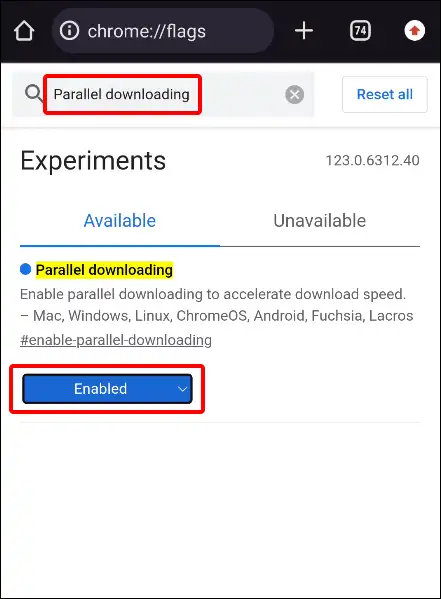
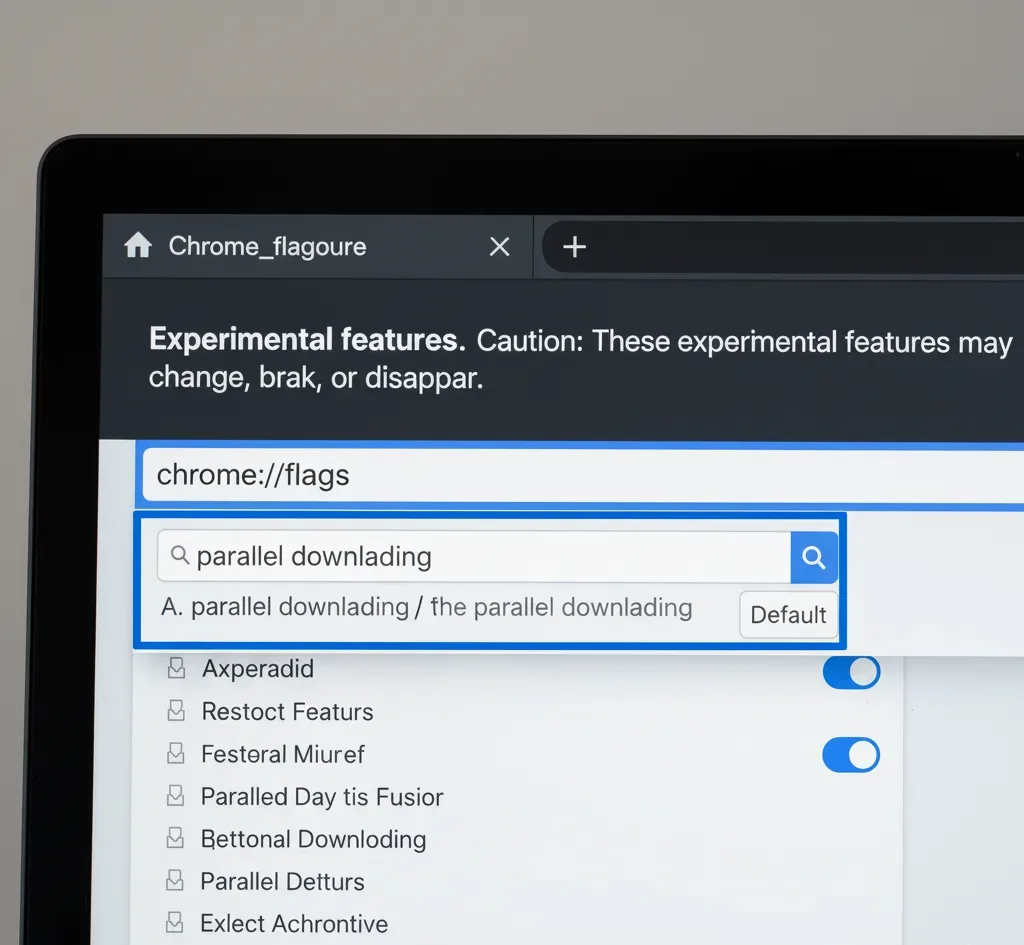
chrome://flagsna barra de endereços e pressione Enter. - Use a busca interna por parallel download ou max connections para localizar as flags relacionadas.
- Identifique as opções como Parallel downloading ou Max connections per server.
- Clique no menu suspenso ao lado e selecione Enabled ou o número desejado de conexões.
- Reinicie o navegador clicando em Relaunch para aplicar as alterações.
- Teste a velocidade de carregamento em páginas pesadas para verificar a eficácia da mudança.
Quais são os requisitos e especificações para usar
- Versão estável ou beta do Google Chrome atualizada para a última build.
- Sistema operacional compatível com a versão mais recente do navegador (Windows, macOS, Linux, Android ou iOS).
- Conexão internet estável para evitar tempos de espera ou falhas ao recarregar as flags.
- Computador com pelo menos 4 GB de RAM para suportar múltiplas conexões simultâneas sem travamentos.
- Perfil de usuário com permissões de administrador ou acesso total ao sistema para alterar configurações avançadas.
Existem riscos ou problemas comuns ao ativar
Ativar chrome flags parallel downloading pode expor o navegador a instabilidade, travamentos ou aumento no uso de memória, especialmente em conexões compartilhadas ou de baixa qualidade. Alguns sites podem não responder bem a múltiplas requisições simultâneas, resultando em erros, timeouts ou bloqueio de conteúdo temporário. Recomenda-se utilizar apenas em redes confiáveis e criar um perfil de testes antes de aplicar as mudanças no dia a dia.
Como garantir segurança ao baixar recursos com chrome flags
Mesmo ao usar chrome flags parallel downloading, mantenha as práticas de segurança habituais: nunca ative flags vindas de fontes não confiáveis, mantenha o navegador atualizado e use antivírus atualizado. As flags são experimentais e, embora possam melhorar a performance, elas não substituem boas práticas de navegação, como evitar sites suspeitos e não baixar arquivos de fontes desconhecidas.
Onde encontrar suporte adicional para dúvidas específicas
Caso precise de ajuda adicional sobre chrome flags parallel downloading, consulte fóruns oficiais do Google Chrome, comunidades de desenvolvedores ou grupos especializados em tecnologia. Lembre-se de sempre especificar a versão do Chrome e o sistema operacional ao relatar problemas, pois isso ajuda na identificação rápida da causa.
Perguntas frequentes
Ativar chrome flags parallel downloading deixa o navegador mais lento no geral?
Não necessariamente. Dependendo da configuração e da rede, pode haver uma melhora inicial, mas uso excessivo pode causar lentidão por sobrecarga de memória e conexão.
Posso usar parallel downloading flags no celular sem riscos?
Sim, é possível ativar no Android, mas o impacto na bateria e no uso de dados pode ser maior. Recomenda-se monitorar o desempenho após a ativação.
Como desativar as flags se o navegador ficar instável?
Volte para chrome://flags, localize as alterações e retorne-as para Default ou Disabled, depois reinicie o navegador.
As mudanças feitas com chrome flags parallel downloading são permanentes?
Não, elas são mantidas até você alterar novamente ou redefinir as configurações de flags, mesmo após atualizações do navegador.

How to Enable Parallel Downloading on Google Chrome [Guide]
How to Enable Parallel Downloading on Google Chrome [Guide] Is your browser taking forever to download large files? If so, you ...
