Chrome Chrome://flags/
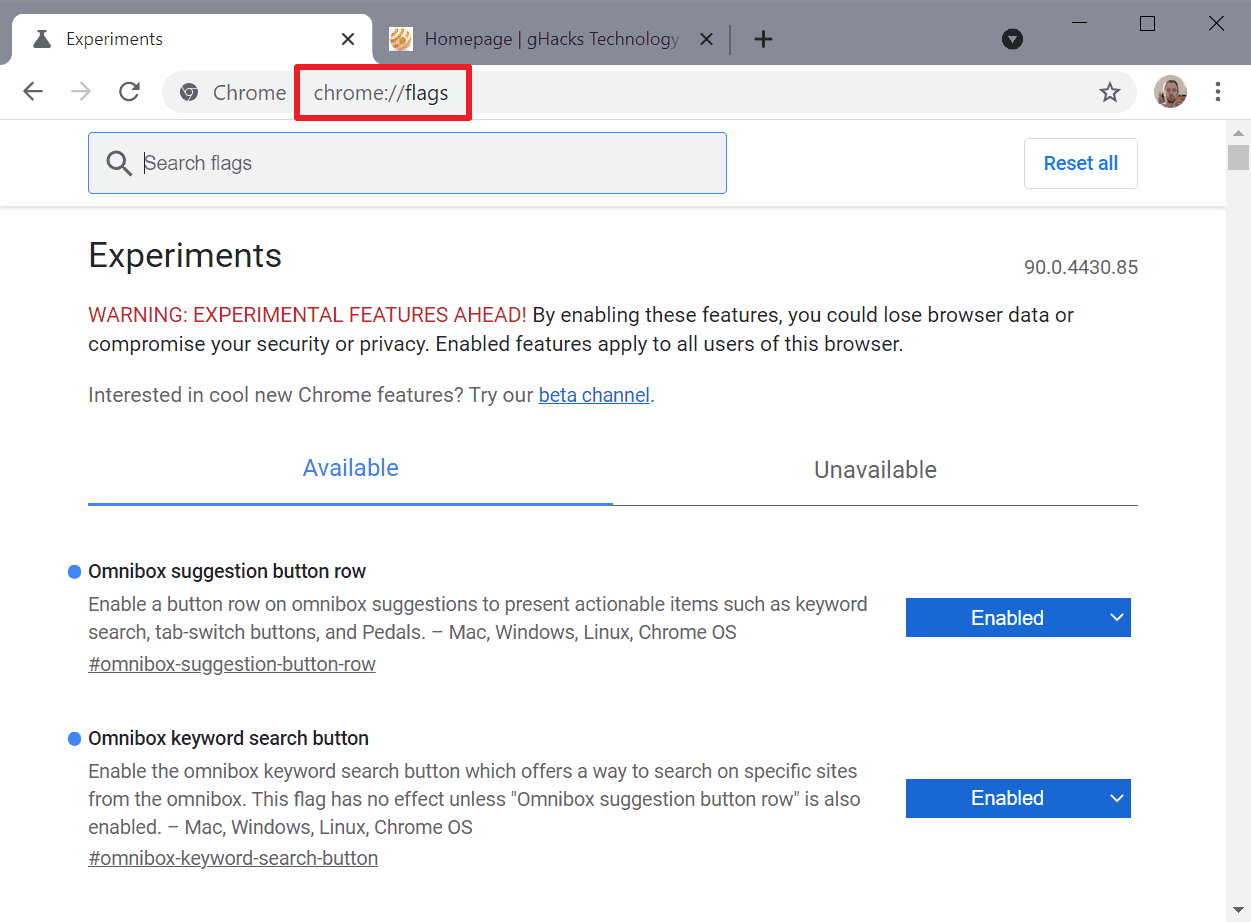
O chrome://flags/ é um recurso avançado do navegador Google Chrome que permite aos usuários ativar, desativar e ajustar configurações experimentais ainda não lançadas oficialmente. Essas opções dão acesso a recursos de ponta, testes de nova interface e melhorias de desempenho que podem transformar a forma como você navega, mas também exigem cautela, pois mudanças incorretas podem afetar a estabilidade. Este guia explica como usar o chrome://flags/ com segurança, quais recursos valem a pena ajustar e como reverter as alterações quando necessário.
O que é o chrome://flags/ e para que serve
O chrome://flags/ funciona como um painel de controle de recursos em desenvolvimento do Chrome. Enquanto as configurações padrão permitem ajustes simples de privacidade, aparência e desempenho, o chrome://flags/ expõe opções mais profundas, muitas vezes relacionadas a tecnologias web emergentes, como WebGPU, novos modos de economia de energia e sistemas de renderização alternativos. Essas configurações são atualizadas constantemente durante o ciclo de desenvolvimento do navegador e podem virar oficiais em versões futuras ou ser removidas após testes.
O principal objetivo do chrome://flags/ é possibular acesso antecipado a inovações e coletar feedback de usuários avançados. Para a maioria dos navegadores casuais, as configurações padrão são suficientes. Porém, para entusiastas por tecnologia, desenvolvedores web que testam compatibilidade ou usuários que buscam maximizar desempenho em hardware específico, o chrome://flags/ é uma ferramenta valiosa, desde que usada com responsabilidade.

Acessar e navegar pelo chrome://flags/
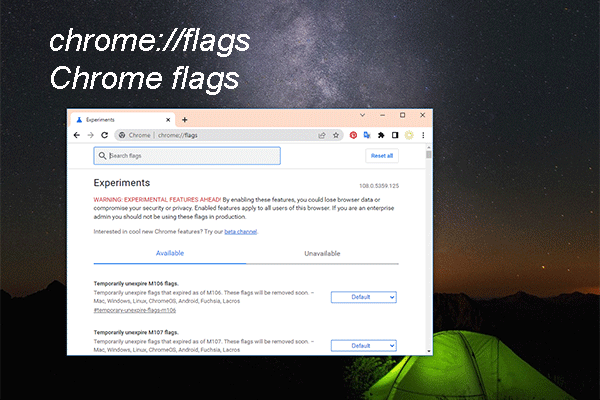
Você pode acessar o chrome://flags/ diretamente na barra de endereços do Chrome. Basta digitar chrome://flags/ e pressionar Enter. A interface é organizada em seções, cada uma agrupando recursos por categoria, como desempenho, segurança, interface do usuário e sistemas baseados em IA. Cada item exibe um título, uma breve descrição e um menu suspenso com opções de ativação ou desativação.
Dentro do chrome://flags/, é comum encontrar recursos pré-definidos como "Padrão", "Ativado" e "Desativado", além de modos de teste específicos, como "Ativar para versão de teste" ou "Ativar para desktop". Algumas flags incluem ainda dicas adicionais, como links para documentação ou avisos sobre riscos. A chave para navegar com segurança é ler a descrição de cada item antes de alterar qualquer configuração.
Principais bandeiras (flags) úteis e como ativá-las
Embora o conjunto de chrome://flags/ varie conforme a versão do navegador, algumas bandeiras se destacam por oferecerem ganhos reais de desempenho, usabilidade ou capacidade de teste. Abaixo, listamos algumas das mais populares e seu propósito:

- WebUIDarkMode: ativa um modo escuro específico para a interface do chrome://flags/, reduzindo o cansaço visual em ambientes de pouca luz.
- SmoothScrolling: habilita rolagem suave em toda a interface e abas, proporcionando uma experiência mais fluida em dispositivos com rolagem sensível ao toque.
- WebUIDarkMode (para painéis internos): estende o modo escuro para painéis internos do navegador, deixando a visualização mais uniforme.
- TabHoverCard: ativa cartões suspensos ao passar o mouse sobre as abas, mostrando pré-visualizações rápidas do conteúdo sem precisar alternar entre elas.
- TopChromeHideable: permite que a barra de endereço e abas se ocultem ao rolar para baixo, liberando mais espaço para o conteúdo da página.
- PartitionedCookies: melhora o particionamento de cookies de terceiros para aumentar privacidade e reduzir rastreamento cruzado entre sites.
Antes de ativar qualquer flag, leia a descrição e, se possível, pesquise sobre a compatibilidade com seu hardware e sistema operacional. Algumas bandeiras podem exigir reinicialização do navegador ou até mesmo não funcionarem em determinadas arquiteturas de processador.
Riscos e boas práticas ao usar chrome://flags/
O uso do chrome://flags/ não é isento de riscos. Por serem recursos experimentais, é comum que causem travamentos, aumento no consumo de recursos ou incompatibilidade com extensões específicas. Por isso, recomenda-se seguir algumas boas práticas:
- Faça backup das configurações: antes de alterar várias bandeiras, anote as opções ativas ou use uma extensão que exporte o estado atual.
- Ative uma por vez: isso facilita a identificar qual bandeira causou algum problema de instabilidade.
- Teste em ambiente controlado: use uma conta de usuário alternativa ou um perfil dedicado para evitar impactar no fluxo diário de navegação.
- Mantenha o Chrome atualizado: muitas vezes, correções de bugs são lançadas para bandeiras instáveis em versões de manutenção.
- Desative ao surgirem problemas: se perceber lentidão, travamentos ou mensagens de erro incomuns, retorne as bandeiras para o estado "Padrão" imediatamente.
Como reverter alterações no chrome://flags/
Se você experimentou algum recurso e decidiu voltar atrás, reverter as alterações no chrome://flags/ é simples. Na própria página de flags, há um botão Redefinir todas as sinalizações para o padrão no topo da lista. Clicar nele restaura todas as bandeiras para os valores seguros definidos pelo Google, desativando quaisquer configurações personalizadas.

Além disso, é possível redefinir apenas seções específicas ou uma flag individualmente, usando os menus suspensos e selecionando a opção "Padrão". Após redefinir, reinicie o navegador para garantir que as mudanças sejam aplicadas corretamente. Lembre-se de que, por serem experimentais, recursos ativados no chrome://flags/ podem sumir ou ser movidos para configurações comuns em versões futuras, então não dependa deles permanentemente.
Perguntas frequentes sobre chrome://flags/
O chrome://flags/ é seguro de usar?
Usar o chrome://flags/ é seguro desde que você saiba o que está alterando. Bandeiras bem documentadas e testadas por comunidades podem trazer benefícios, mas recursos pouco testados ou com nomes ambíguos devem ser evitados. Sempre leia a descrição e, se possível, consulte fóruns ou relatórios de bugs antes de ativar.
As alterações no chrome://flags/ afetam a performance do computador?
Sim, algumas bandeiras podem melhorar a performance ao ativar otimizações de hardware ou desativar recursos pesados. Porém, outras podem aumentar o uso de CPU, GPU ou memória, especialmente quando ativam funcionalidades gráficas avançadas. Monitore o desempenho após qualquer alteração.
O chrome://flags/ funciona em todas as versões do Chrome?
O painel de chrome://flags/ está presente na maioria das versões estáveis, beta e de desenvolvimento do Chrome. Porém, as bandeiras disponíveis variam amplamente entre elas. O que funciona em uma versão pode não existir em outra, e recursos ativados podem ser removidos ou promovidos para configurações padrão em atualizações futuras.
Posso usar chrome://flags/ no Chrome para Android ou iOS?
O chrome://flags/ está disponível apenas nas versões para desktop (Windows, macOS e Linux). Nos dispositivos móveis, o Chrome oferece alguns recursos de teste dentro das configurações avançadas ou por meio do Chrome for Developers, mas a interface de flags não é a mesma encontrada no navegador de desktop.
10 sinalizadores do Google Chrome que TODO usuário do Chrome precisa! (EM 3 MINUTOS)
Aqui estão 10 sinalizadores do Chrome que TODO MUNDO deveria estar usando ou pelo menos conhecendo em menos de 3 minutos ...
