Celular Com Starlink
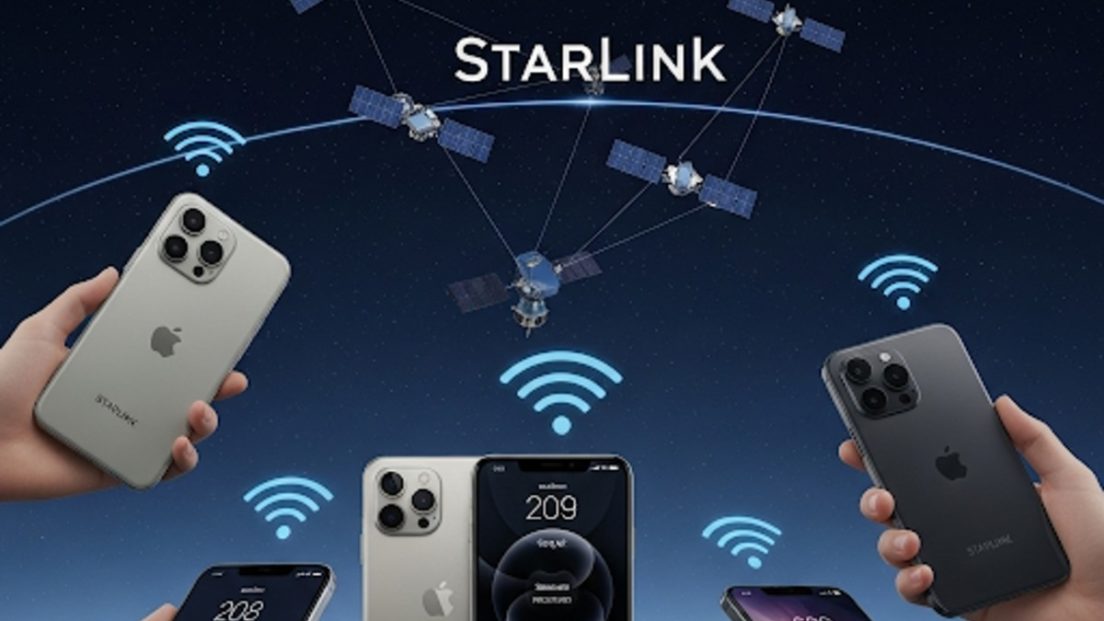
Descubra como usar um celular com Starlink de forma prática, segura e com sinal estável mesmo longe de áreas urbanas. Este guia passo a passo ensina o setup, configurações e melhores práticas para integrar seu celular à rede de internet via satélite da Starlink.
O que você vai conseguir fazer com um celular conectado à Starlink
Integrar um celular com Starlink permite navegar, trabalhar e se comunicar usando banda larga via satélite em locais sem fibra ou cobertura celular tradicional. Você terá acesso a uma conexão de alta velocidade, baixa latência (em comparação com outras tecnologias saturais) e possibilidade de usar a internet em casa, em escritórios remotos, veículos, barcos e até em áreas de difícil acesso.
Quais são os requisitos e equipamentos necessários
Antes de conectar o celular, reúna os componentes essenciais e verifique a compatibilidade. A seguir, listamos o necessário e algumas alternativas para cada etapa.
Requisitos básicos
- Dispositivo Starlink (kit completo com o disco de satélite, fonte e modem)
- Modem/roteador Starlink configurado e ativado
- Celular com Wi‑Fi e, se possível, com Ethernet USB‑C ou adaptador de rede
- Fonte de energia estável para o disco e o modem
- Aplicativo Starlink instalado para gerenciamento e monitoramento
Itens opcionais e recomendados
- Roteador terceirizado com suporte a PPPoE, caso prefira usar seu próprio equipamento de rede
- Switch Gigabit para conectar mais dispositivos via cabo
- Extensor de sinal Wi‑Fi ou ponto de acesso para cobertura maior
- Cabos Ethernet CAT6 ou superior para melhor performance
- Protetor contra surtos e fontes de alimentação certificadas
Como conectar o celular à Starlink passo a passo
Siga estas etapas em ordem para garantir uma conexão estável e segura no seu celular.
-
Instale e configure o kit Starlink corretamente
Posicione o disco de satélite em local claro, com visão ao céu, e conecte-o à fonte e ao modem. Ligue o modem e aguarde até que os LEDs indiquem que está online (normalmente leva alguns minutos).
-
Ative o modem e acesse as configurações de rede
Conecte um computador ao modem via cabo Ethernet ou Wi‑Fi padrão (consulte o manual para a senha de administrador). Abra um navegador e acesse o painel de administração (geralmente em 192.168.1.1). Verifique se o modem está em modo bridge ou roteador. Em modo roteador, o próprio modem já cria a rede Wi‑Fi; em modo bridge, você pode usar um roteador terceirizado.

Starlink: ya se sabe qué celulares son compatibles con el internet ... -
Conecte o celular à rede Wi‑Fi da Starlink
No celular, acesse as configurações de Wi‑Fi, selecione a rede gerada pelo modem Starlink (ou pelo roteador, se aplicável) e insira a senha. Confirme a conexão e teste a navegação em sites e aplicativos.
-
Opcional: use cabo Ethernet para melhor performance
Se seu celular tiver porta USB‑C ou você usar um adaptador Ethernet, conecte um cabo diretamente ao modem ou roteador. Isso reduz latência e aumenta estabilidade, ideal para jogos, videoconferências e uploads pesados.
-
Configure preferências de rede e economia de dados
No celular, ajuste as preferências de Wi‑Fi (ex.: priorizar banda de 5 GHz, definir VPN se necessário) e ative opções de economia de dados conforme o plano contratado. No app Starlink, monitore o uso e reinicie o modem periodicamente para manter o desempenho.

Starlink revela lista de celulares que terão internet gratuita por ...
Como otimizar configurações e desempenho do celular com Starlink
A conexão via satélite exige ajustes específicos para aproveitar ao máximo a largura de banda e minimizar problemas de latência.
Configurações de Wi‑Fi e posicionamento
- Mantenha o modem Starlink longe de obstruções metálicas e micro-ondas que causem interferência.
- Use bandas de 5 GHz para dispositivos próximos ao modem e 2.4 GHz para maior alcance.
- Divida a rede em SSIDs separadas para convidados e dispositivos críticos, facilitando a gestão de largura de banda.
Redes cabeadas e qualidade do sinal
- Conectar via cabo Ethernet é a opção preferível para celulares que suportam conexão com fio, pois reduz packet loss e flutuações.
- Use cabos curtos e blindados próximos a fontes de ruído elétrico.
- No celular, teste velocidades com ferramentas como Speedtest para validar a performance real.
Gerenciamento de dados e segurança
- Ative monitoramento de dados no app Starlink para evitar estouros e custos extras.
- Configure VPNs apenas quando necessário, pois elas podem aumentar latência.
- Mantenha firmware do modem e do celular atualizados para correções de segurança e otimizações.
Erros comuns e como evitá-los ao usar celular com Starlink
Conhecer armadilhas frequentes ajuda a evitar interrupções e má performance.
Problemas de sinal e configuração
- O modem não conecta ou reinicia constantemente: Verifise a visão do céu, ajuste a posição do disco e confirme cabos e fontes. Reinicie o modem apenas quando necessário.
- Celular não consegue encontrar a rede Wi‑Fi: Reinicie o modem e o celular, verifique se o DHCP está ativo e se o canal Wi‑Fi não está saturado.
Performance insatisfatória
- Velocidade abaixo do esperado: Teste com cabo Ethernet para isolar problemas de Wi‑Fi. Limpe dispositivos desnecessários da rede e controle o número de conexões simultâneas.
- Latência alta em jogos ou streaming: Reduza a qualidade de vídeo, use fio e feche aplicativos em segundo plano. Em modo bridge com roteador próprio, ajuste QoS para priorizar tráfego crítico.
Segurança e configurações incorretas
- Falhas de segurança na rede: Troque senhas padrão, desative WPS se não for usar e mantenha o firmware atualizado.
- Configurações de IP conflitantes: Evite usar IPs estáticos sem planejamento; prefira DHCP gerenciado pelo modem/roteador.
Perguntas frequentes sobre celular com Starlink
É possível usar celular 4G/5G junto com Starlink como backup?
Sim. Configure seu celular para usar dados móveis apenas quando o Wi‑Fi estiver fora do ar ou configure um roteador com failover para integrar ambos os links e garantir conectividade ininterrupta.
/economiasustentable.com/wp-content/uploads/2024/12/Starlink-en-celulares.jpg)
Qual a latência típica de um celular conectado via Starlink?
Apesar de ser superior ao cabo, a conexão via modem satelital geralmente oferece latência entre 40–70 ms, suficiente para navegação, streaming, videoconferências e jogos casuais, mas pode ser limitante para competições online de alta exigência.
O Starlink funciona em qualquer lugar do Brasil?
Starlink cobre grande parte do território brasileiro, incluindo regiões remotas. Porém, o local precisa ter visibilidade ao céu no sentido sul (no Brasil), sem obstruções de árvores, prédios ou montanhas.
Consome muitos dados usar celular com Starlink para streaming?
Consumo depende de qualidade: vídeos em 1080p consomem cerca de 3 GB por hora. Use controle de dados no celular, qualidade adaptativa e monitore pelo app Starlink para evitar surpresas na fatura.

Posso conectar vários celulares simultaneamente sem perda de qualidade?
Sim, desde que a largura de banda total suporte múltiplos dispositivos. Para melhor experiência, limite o número de transmissões simultâneas em 4K e priorize conexão cabeada sempre que possível.
Starlink no Celular? O Chip Secreto da Samsung
A Samsung pode estar desenvolvendo um novo tipo de modem com inteligência artificial capaz de conectar smartphones ...
