Captura De Tela Notebook

Capturar a tela do notebook virou rotina para quem trabalha, estuda ou cria conteúdo no computador. Seja para guardar um erro, compartilhar um procedimento ou salvar aquela imagem importante que apareceu na tela, saber fazer a captura de tela notebook de forma rápida faz toda a diferença. Neste artigo, você descobre métodos simples, atalhos úteis e dicas para usar as ferramentas nativas do Windows e do macOS, sem precisar de programas caros ou complicados.
O que é exatamente a captura de tela no notebook?
A captura de tela notebook é a função de tirar uma fotografia do que está sendo exibido na tela no momento. Ela pode ser feita de forma parcial, capturando apenas uma janela específica, ou de forma total, registrando tudo o que aparece no monitor. No dia a dia, isso serve para tirar prints de conversas, documentos, erros de software, maps, e-mails ou até mesmo para criar tutoriais rápidos. A boa notícia é que o próprio sistema operacional já oferece recursos completos para isso, sem a necessidade de instalar aplicativos externos.
Por que você precisa saber fazer captura de tela no notebook?
Você já precisou mostrar uma mensagem de erro para o suporte técnico, registrar um comprovante de pagamento ou ensinar alguém algo que viu na tela? A captura de tela notebook resolve esses problemas rapidamente. Ela economiza tempo, evita explicações longas e deixa a comunicação mais clara. Seja para uso pessoal, trabalho remoto ou estudo, dominar os recursos de tela ajuda a deixar suas tarefas mais rápidas e profissionais.

Como fazer captura de tela no Windows com atalhos rápidos?
No sistema operacional da Microsoft, existem atalhos que tornam a captura de tela notebook praticamente automática. Aprenda os mais usados:
- Tecla Print Screen (PrtScn): copia a tela inteira para a área de transferência. Cole no Paint, Word ou qualquer editor para salvar.
- Tecla Windows + Print Screen: salva automaticamente uma foto da tela na pasta Imagens, sem precisar colar.
- Tecla Windows + Shift + S: abre o modo de seleção, permitindo capturar uma área retangular, uma janela ou toda a tela.
- Tecla Windows + G (para jogos): abre a barra de gravação e captura de tela do Xbox, útil para momentos de gameplay.
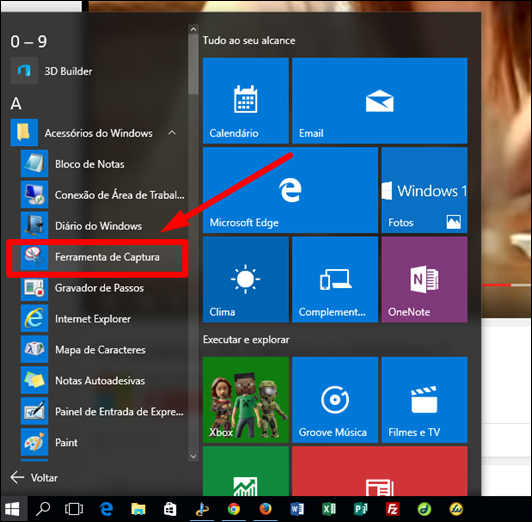
Passo a passo para usar o Snipping Tool no Windows
Se preferir uma ferramenta mais completa, o Snipping Tool permite anotar, formatar e salvar capturas diretamente. É ideal para quem quer editar a imagem antes de compartilhar:
- Abre o menu Iniciar e digite "Snipping Tool".
- Escolhe o tipo de corte: retângulo, janela, tela cheia ou livre.
- Seleciona a área desejada e anota ou salva o arquivo.
Como fazer captura de tela no macOS?
Quem usa macOS conta com atalhos precisos e uma visualização rápida da captura de tela notebook. As opções são:

- Command (⌘) + Shift + 3: salva uma foto de toda a tela na área de trabalho.
- Command (⌘) + Shift + 4: permite selecionar uma área específica arrastando o mouse.
- Command (⌘) + Shift + 4 + Espaço: captura apenas uma janela ao passar o mouse sobre ela.
- Command (⌘) + Shift + 5: abre a interface completa, com opções de gravar vídeo e escolher o local de salvamento.
Todas as capturas são salvas automaticamente na área de trabalho com nomes e datas fáceis de identificar.
Existem aplicativos melhores para captura de tela notebook?
Embora os recursos nativos sejam suficientes para a maioria dos casos, algumas pessoas preferem aplicativos com recursos avançados. Ferramentas como Snagit, Lightshot e Greenshot oferecem edição aprimorada, anotações em massa, captura de rolagem e até gravação de vídeo. A vantagem de usar um software específico é ter mais controle sobre qualidade, formato e integração com nuvem. A desvantagem é precisar instalar e, em alguns casos, poderá recorrer a versões pagas para usar recursos completos.
Dicas para escolher o melhor aplicativo
- Teste opções gratuitas antes de decidir por uma paga.
- Verifique se o programa é compatível com a versão do seu Windows ou macOS.
- Considere se você precisa de gravação de vídeo, edição offline ou upload direto para a nuvem.
Dicas práticas e truques para melhorar sua captura de tela notebook
Tirar a tela inteira pode deixar imagens muito grandes. Para deixar a captura de tela notebook mais prática, siga essas dicas:

- Use a rolagem: em páginas longas, alguns aplicativos permitem capturar todo o conteúdo, mesmo o que não cabe na tela de uma vez.
- Redimensione após colar: se a imagem estiver muito grande, reduza o tamanho no editor antes de salvar para economizar espaço.
- Use nomes organizados: salve com data, assunto ou nome do projeto para encontrar rapidamente mais tarde.
- Compartilhe direto: muitos editores permitem enviar a imagem por e-mail, WhatsApp ou nuvem sem precisar sair do programa.
Resumo dos principais pontos sobre captura de tela notebook
- A captura de tela notebook é rápida e pode ser feita com atalhos nativos do Windows e do macOS.
- Use Windows + Shift + S ou Command + Shift + 4 para seleções rápidas e práticas.
- Ferramentas como Snipping Tool e macOS Preview permitem editar e anotar antes de salvar.
- Aplicativos opcionais oferecem recursos avançados, mas nem todos são necessários no dia a dia.
- Organize e redimensione suas imagens para facilitar a busca e o uso futuro.
FAQ: dúvidas frequentes sobre captura de tela notebook
Abaixo, respondemos às perguntas mais comuns para você não ficar travado na hora de tirar aquela imagem importante.
Como salvar a captura de tela diretamente em arquivo?
No Windows, use a combinação Windows + Print Screen. No macOS, use Command + Shift + 3. Ambos salvam automaticamente na pasta Imagens (Windows) ou na área de trabalho (macOS).
Posso capturar apenuma parte da tela?
Sim. No Windows, use Windows + Shift + S e arraste para selecionar a área. No macOS, use Command + Shift + 4 e solte o botão do mouse após selecionar o retângulo desejado.
Onde ficam as capturas salvas por padrão?
No Windows, as imagens vão para a pasta "Imagens" em "Este Computador". No macOS, elas ficam na área de trabalho, a menos que você mude as configurações no aplicativo de captura.
Posso gravar vídeo da tela do notebook?
Sim. No Windows 10 e 11, use o Xbox Game Bar (tecla Windows + G) e clique em "Capturar vídeo". No macOS, use Command + Shift + 5 e escolha a opção de gravação.
Como fazer captura de tela em programas que não permitem cópia?
Use as ferramentas de seleção da captura de tela notebook (Snipping Tool no Windows ou Preview no macOS) para tirar um print da janela ou da área mesmo que o conteúdo não possa ser copiado diretamente.

