Calibrar Controle Ps5 No Pc
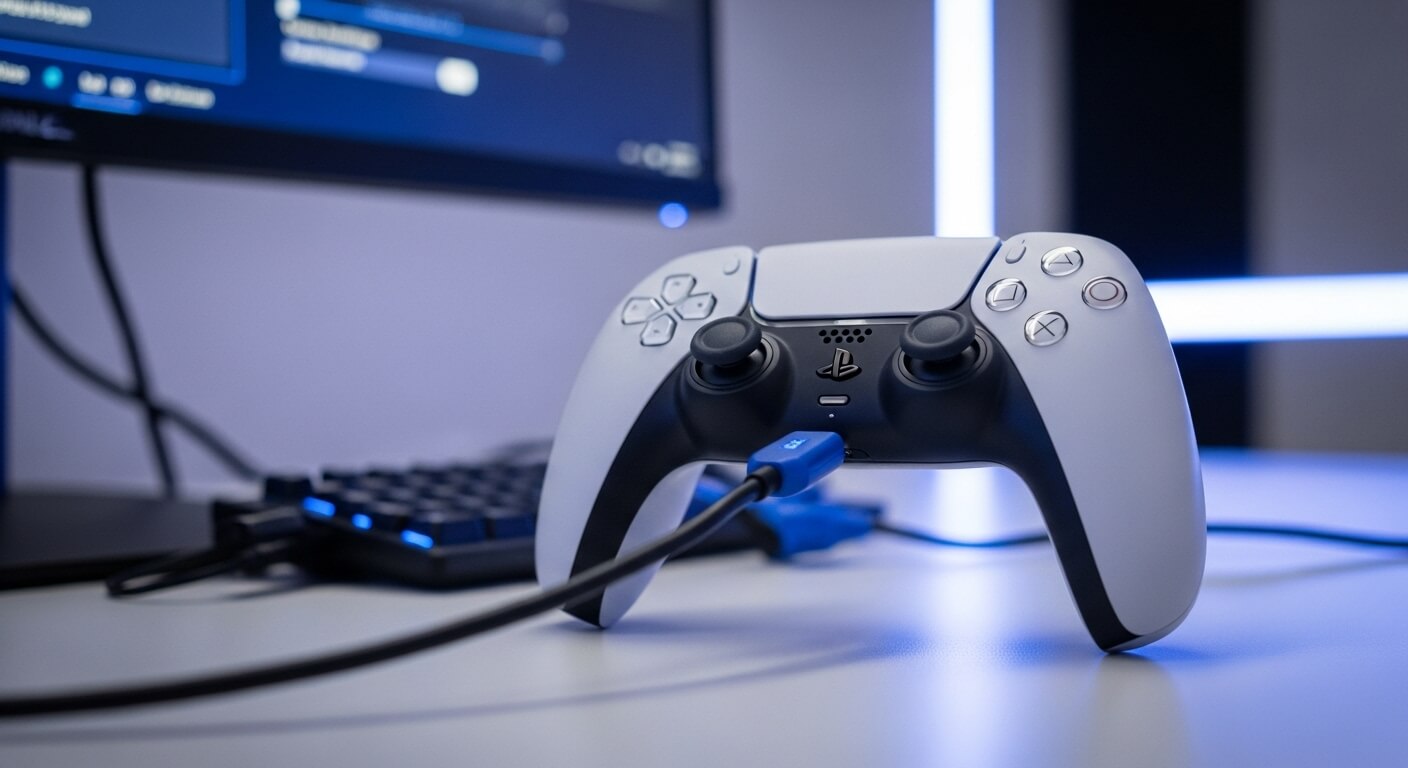
Se você gosta de jogar no PC mas usa um controle PS5, saber como calibrar controle PS5 no PC é essencial para garantir precisão, conforto e resposta rápida nos seus jogos. A calibração ajusta sensibilidade, aceleração, curvas de deadzone e até os eixos analógicos, deixando a experiência muito mais próxima do que você sentiria em um console PlayStation. Neste guia, você vai entender desde o básico até configurações avançadas para deixar seu setup de jogos no PC imbatível.
Resumo dos principais tópicos
- Passo a passo para conectar e reconhecer o controle no Windows
- Como acessar e usar o software oficial da PlayStation para ajustes simples
- Configurações avançadas de sensibilidade, curvas e macros com DS4Windows ou JoyShockMapper
- Dicas para testar e validar a calibração no PC antes de jogar de verdade
- Solução de problemas comuns de reconhecimento e latência
conectar controle ps5 ao pc
Antes de pensar na calibrar controle PS5 no PC, você precisa garantir que o dispositivo seja reconhecido corretamente. A conexão USB-C costuma ser a mais estável, mas o Bluetooth também funciona bem no Windows 10 e 11. Ao ligar o controle via cabo ou emparelhá-lo, o sistema deve exibir "Dispositivo de jogo" nas configurações de Bluetooth ou no Gerenciador de Dispositivos. Se o Windows não reconhecer, atualize os drivers do controlador de game ou use um receptor USB dedicado para evitar cortes durante as partidas.
software oficial e ajustes básicos no windows
A Sony oferece o PlayStation Accessories Software para Windows, que permite ajustes simples sem programação. Após instalar, abra o aplicativo e selecione seu controle. Lá você pode testar cada analógico, aceleradores e botões, além de ajustar a sensibilidade dos sticks e calibrar o giroscópio. Embora as opções sejam mais limitadas que as de terceiros, esse é o ponto de partida ideal para uma calibrar controle PS5 no PC mais direta e segura, sem riscos de conflitos com outros softwares.
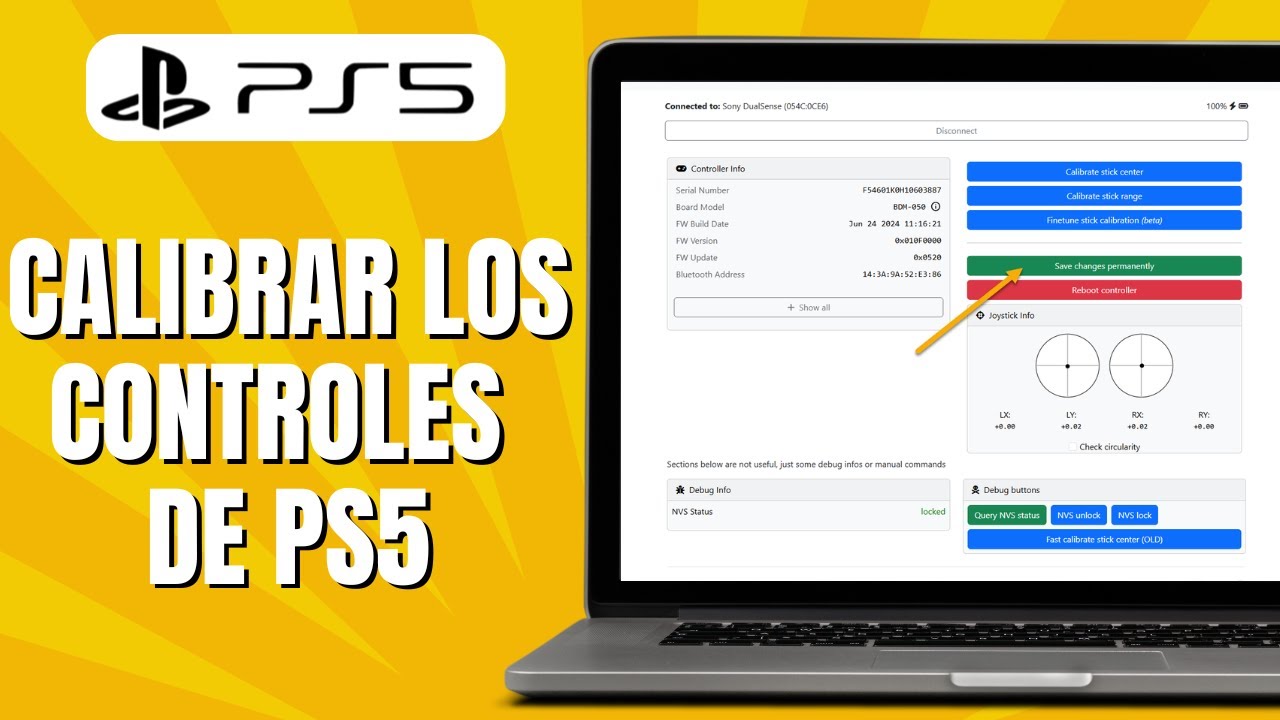
configurações avançadas com ds4windows
Para quem quer dominar a calibrar controle PS5 no PC, o DS4Windows é a ferramenta mais popular e flexível. Ele transforma o controle em um Xbox ou em um gamepad genérico, permitindo ajustes finos de sensibilidade, curvas de aceleração, deadzone interna e externa, e até remapeamento de botões. Com ele, você pode criar vários perfis para diferentes jogos, ajustar a resposta dos triggers e usar macros para ativar combinações de teclas apertando um único botão. A curva de aprendizado existe, mas os ganhos de precisão compensam bastante, especialmente em shooters e jogos de precisão.
testes e validação na prática
Depois de aplicar a calibrar controle PS5 no PC, chega a hora de testar de verdade. Use aplicativos como o JoyShockMapper ou o próprio painel do DS4Windows para medir a sensibilidade do stick e a resposta dos aceleradores. Jogue uma fase de teste ou use um cenário no jogo para sentir se a direção está linear, se há atraso entre o movimento e o comando e se os tiros ou curvas ficam naturais. Pequenos ajustes em deadzone e sensibilidade podem fazer a diferença entre uma mira cirúrgica e uma sensação de escorregar o mouse.
perguntas frequentes
é necessário instalar drivers adicionais para calibrar controle PS5 no pc?
Geralmente, não. O Windows reconhece o controle como um dispositivo de jogo padrão, mas, se houver problemas, baixe os drivers mais recentes do site da Sony ou use um receptor USB dedicado para evitar falhas de conexão.

o que fazer se o controle piver ou travar durante o jogo após a calibrar controle PS5 no pc?
Verifique a taxa de atualização do dispositivo, use cabo USB-C sempre que possível, feche programas que possam interferir e, se for Bluetooth, mantenha o controle perto do receptor para reduzir interferências.
posso calibrar controle ps5 no pc para jogos competitivos sem perder desempenho?
Sim, com ajustes corretos de sensibilidade, curvas e deadzone no DS4Windows ou configurações similares, você pode otimizar o controle para competições sem introduzir latência perceptível.
devo usar bluetooth ou cabo para calibrar controle ps5 no pc?
O cabo USB-C oferece maior estabilidade e resposta rápida, enquanto o Bluetooth é mais conveniente; para calibrar controle PS5 no PC em sessões longas, prefira o cabo ou um receptor USB de baixa latência.
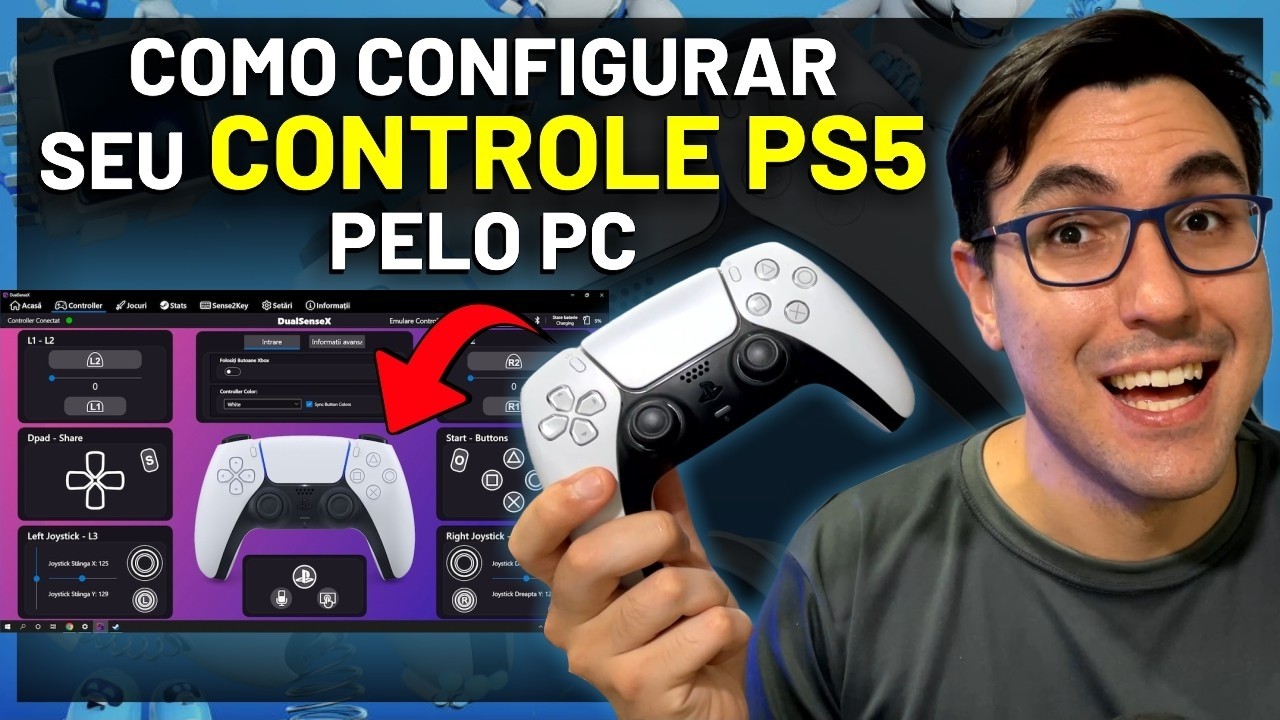
Como arrumar o drift do controle de PS5 definitivamente e sem abrir!
Seja membro deste canal e ganhe benefícios: https://www.youtube.com/channel/UCLUdPTsIUkuk1DXWHpvlDVA/join Neste ...
