Bloquear Url Chrome
Ensinar como bloquear url Chrome é essencial para quem busca navegação mais segura, produtiva ou alinhada a políticas de uso, seja em ambiente corporativo, escolar ou familiar. O Google Chrome oferece diversas formas de impedir o acesso a determinados endereços, desde extensões populares até configurações nativas e diretivas de políticas avançadas, permitindo um controle refinado sobre o que pode ser acessado a partir do navegador. Neste guia, você entenderá as principais técnicas para bloquear site Chrome, desde soluções rápidas até métodos mais robustos para gerenciamento de dispositivos.
Métodos rápidos com extensões
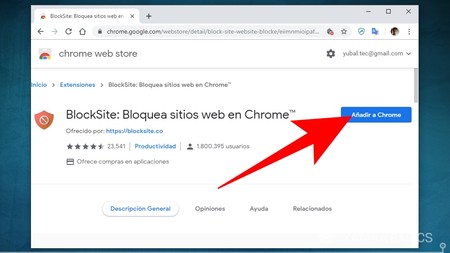
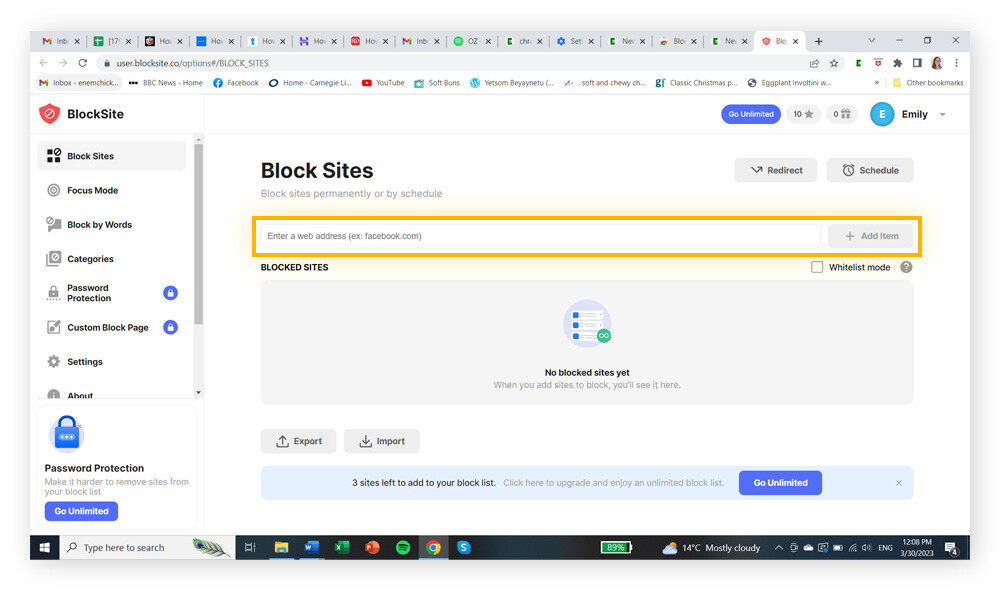
Uma das formas mais imediatas de bloquear url Chrome é recorrer a extensões disponíveis na Chrome Web Store, que trazem interfaces simples para criar listas de bloqueio temáticas, horárias e por categorias. Essas ferramentas são ideais para pais, professores ou profissionais que querem limitar distrações, mas podem ser menos adequadas para controle organizacional rigoroso, pois dependem do navegador e do usuário local. Entre as mais populares, Block Site, StayFocusd e LeechBlock permitem adicionar endereços à lista negra, definir janelas de bloqueio e exibir mensagens ou redirecionamentos personalizados quando alguém tenta acessar uma página proibida.
Para usar uma extensão, basta buscá-la na Chrome Web Store, clicar em “Adicionar ao Chrome” e seguir as instruções de configuração. Em seguida, você pode inserir as urls que deseja bloquear, escolher dias e horários e, em alguns casos, proteger a própria lista com senha para evitar alterações não autorizadas. Embora prático, esse método tem limitações em dispositivos compartilhados, pois qualquer usuário com acesso ao navegador pode desativar a extensão se souber como desbloquear url Chrome a partir das configurações.
Configurações nativas e padrões de usuário
O próprio Google Chrome inclui recursos que ajudam a bloquear url Chrome sem instalar complementos, embora sejam mais direcionados a perfis de uso individual do que a controles empresariais. O modo de convidado ou a criação de vários usuários no sistema operacional permitem isolar configurações e preferências, enquanto as configurações de “Famílias” e “Supervisionamento” no Chrome fornecem um nível maior de controle quando vinculadas a uma Conta Google. Porém, para bloquear site Chrome de forma mais persistente, é necessário recorrer a ajustes no sistema operacional ou a diretivas de política que impedem alterações não autorizadas pelo usuário comum.
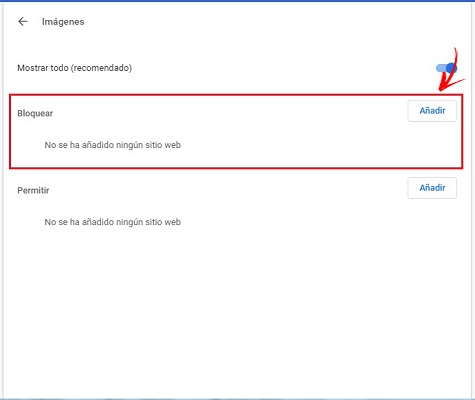
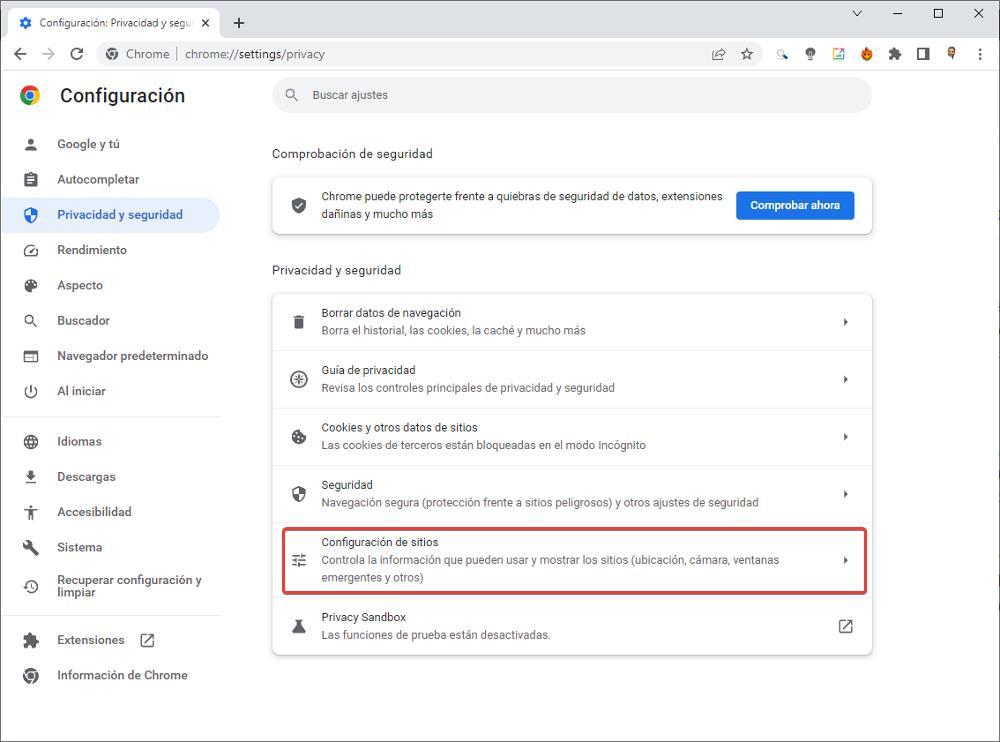
Uma técnica simples é usar o recurso de “Bloquear site” no próprio Chrome, disponível em versões mais recentes, onde você acessa Configurações, Privacidade e segurança, e, em Configurações de segurança, adiciona endereços à lista de bloqueio através do painel de Configuraões avançadas de segurança. No entanto, essa funcionalidade tem escopo restrito e normalmente atua apenas no navegador, sem impedir acesso via outros aplicativos ou redes, sendo mais útil como camada adicional junto a outras estratégias.
Diretivas de política para bloqueio avançado
Para quem precisa de uma solução profissional e escalável, como escolas, empresas ou famílias que compartilham dispositivos, as políticas do Chrome são a abordagem mais eficaz para bloquear url Chrome em larga escala. Essas diretivas, aplicadas por meio de ferramentas de gerenciamento de dispositivos como Google Admin Console, Windows Active Directory ou MDM (Mobile Device Management), garantem que as regras sejam impostas independentemente das ações ou privilégios do usuário local.
Com as políticas, é possível não apenas bloquear site Chrome específico, mas também desativar modos de navegação, estender bloqueios a todas as extensões e configurações de rede, e registrar logs de acesso para auditoria. Por exemplo, a política “URLsBloqueadas” permite listar endereços inteiros ou padrões, enquanto “DefaultWebClientSettings” e “NavigationPredictor” ajudam a reforçar a aplicação das regras. A implementação exige planejamento, testes em ambiente controlado e documentação, mas oferece controle total, impedindo que usuários alterem as regras e garantindo conformidade com políticas internas.
Bloqueio por sistema operacional e roteador
Além do navegador, bloquear url Chrome pode ser feito no próprio sistema operacional, o que torna a restrição independente do aplicativo usado para acessar a internet. No Windows, é possível usar o Editor de Diretiva de Grupo ou arquivos HOSTS para redirecionar domínios indesejados; no macOS, as mesmas opções estão disponíveis com perfis de administrador e ferramentas de linha de comando. Em dispositivos móveis, Android e iOS permitem configurações de DNS ou uso de perfis de gerenciamento para aplicar regras de forma semelhante, criando uma barreira que funciona em todos os navegadores, incluindo Chrome.
Outra camada eficaz é o roteador ou firewall da rede, ideal para proteger toda a infraestrutura sem depender de configurações em cada máquina. Ao acessar a interface do equipamento, é possível criar regras de filtragem por endereço ou nome de domínio, bloqueando requisições antes que cheguem ao dispositivo. Embora essa abordagem demande conhecimento de rede, ela oferece robustez e é amplamente utilizada em empresas para bloquear url Chrome e outros acessos indesejados de forma transparente e centralizada.
Combinando estratégias e boas práticas
Garantir que um site seja realmente bloqueado exige camadas complementares, já que um usuário mais avançado pode contornar uma única proteção. Uma estratégia eficaz combina extensões para uso local, políticas para dispositivos gerenciados e bloqueios no sistema ou na rede, ajustando cada camada conforme o público e o risco. Além disso, é importante comunicar claramente as regras, oferecer alternativas educativas e revisar periodicamente as listas, removendo ou atualizando urls que já não representam risco ou distração.
Manter a documentação organizada ajuda equipes de TI, pais e educadores a entenderem quais endereços estão sendo bloqueados, com que finalidade e em quais dispositivos, facilitando ajustes pontuais e auditorias. Ao integrar monitoramento, relatórios e treinamento, a estratégia de bloquear url Chrome se torna parte de um ambiente digital mais saudável, produtivo e seguro, em vez de uma barreira isolada que pode ser frustrada ou ignorada.
Perguntas frequentes
Como bloquear um site específico no Chrome rapidamente?
Use uma extensão como Block Site ou StayFocusd na Chrome Web Store, adicione as urls que deseja impedir e configure os horários de bloqueio para ativar a proteção rapidamente.

É possível bloquear url Chrome para todos os usuários de um computador?
Sim, para bloqueio em larga escala e persistente, utilize diretivas de política via Google Admin Console ou MDM, ou configure bloqueios no sistema operacional e no roteador da rede.
O bloqueio no sistema operacional funciona com Chrome Android?
Sim, ao configurar DNS filtrante, usar perfis de gerenciamento ou aplicativos de controle parental no Android, as restrições valem para todas as conexões, incluindo o Chrome no celular.
Como impedir que alguém remova o bloqueio de url Chrome?
Use bloqueios nas políticas do navegador, proteja as configurações com senha via extensão ou cont controle de acesso no sistema operacional e na rede para evitar alterações não autorizadas.

