Bloquear Um Site No Chrome

Bloquear um site no Chrome ajuda a melhorar a produtividade, proteger crianças ou evitar distrações durante o dia a dia. Neste guia, você vai aprender as principais formas de bloquear sites usando apenas o navegador Chrome e também conhecer alternativas rápidas com extensões.
Como bloquear site no Chrome rapidamente
- Abra o Google Chrome no seu computador e acesse a página que deseja bloquear.
- Clique com o botão direito do mouse em qualquer lugar na página e selecione "Inspecionar" ou pressione "Ctrl + Shift + I" no Windows/Linux ou "Command + Option + I" no macOS.
- Na janela que abre, clique na aba "Elementos" (ou "Elements", se estiver em inglês) e pressione "Ctrl + F" para abrir a barra de pesquisa dentro do inspetor.
- Digite o nome do domínio do site (por exemplo, exemplo.com) na barra de pesquisa do inspetor.
- Quando localizar a parte do código que contém o domínio, clique com o botão direito nela, escolha "Editar como HTML" e substitua o domínio por [outro], sem aspas. Isso faz com que o Chrome pare de reconhecer o endereço temporariamente.
- Atualize a página. O site bloqueado não será mais carregado até que você repita o processo ou feche e abra novamente o navegador.
Ferramentas e requisitos necessários
- Google Chrome atualizado: use a versão mais recente para garantir compatibilidade com extensões e recursos nativos.
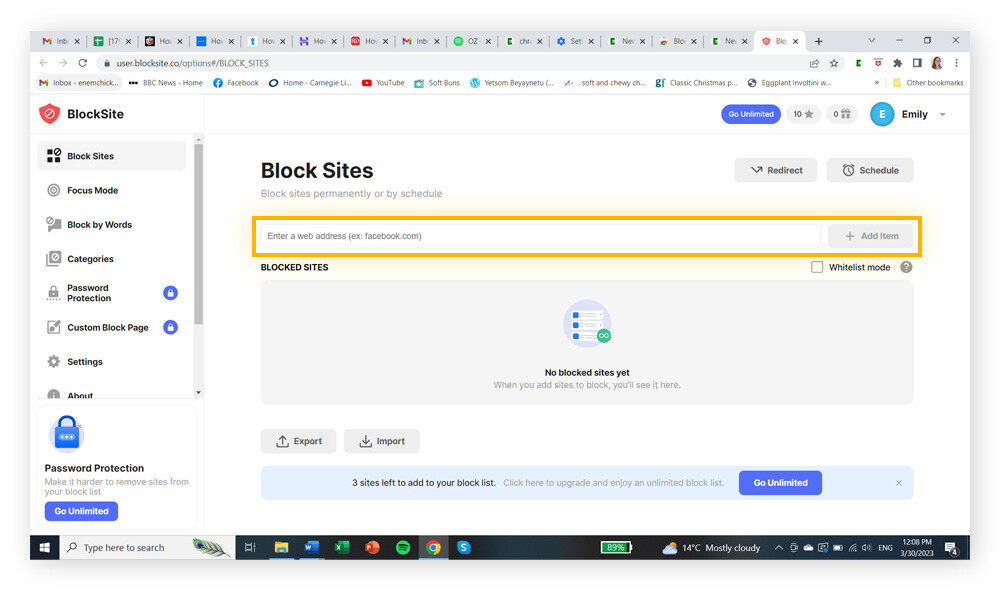
- Extensões de bloqueio (opcional): adicione complementos como "Block Site" ou "StayFocusd" para criar listas de bloqueio rápido e gerenciável.
- Acesso à conta Google: ao usar extensões que sincronizam, você pode manter as configurações em diferentes dispositivos com o mesmo login.
- Perfil de usuário dedicado: crie um perfil separado no Chrome para manter as regras de bloqueio isoladas do navegador principal.
- Senha de acesso ao sistema operacional: mantenha trancada a tela do computador para evitar que outras pessoas desativem o bloqueio.
Métodos avançados e alternativas
Extensões populares para bloquear site no Chrome
Instale uma extensão específica para criar listas de bloqueio visuais e programadas. Extensões como "Block Site" permitem adicionar domínios inteiros e definir horários de bloqueio, enquanto "StayFocusd" ajuda a limitar o tempo gasto em determinados sites.
Modo de desenvolvedor e inspeção de página
O recurso de inspeção de página que você usa para depurar código também pode ser aplicado para bloquear temporariamente um site no Chrome. Ao alterar dinamicamente elementos da página, você impede que o carregamento prossiga normalmente, mas essa técnica é apenas pontual e não serve para controle parental.

Bloqueio pelo sistema operacional
No Windows, edite o arquivo "hosts" adicionando linhas que redirecionam os domínios para "127.0.0.1". No macOS, use o Terminal para editar o mesmo arquivo. No Linux, as etapas são similares e garantem que a recursão de DNS seja interceptada antes mesmo do Chrome.
Configurações de rede e roteador
Em ambientes corporativos ou domésticos, bloqueie diretamente no roteador. A vantagem é que o bloqueio se aplica a todos os dispositivos, incluindo celulares e tablets, sem depender do navegador Chrome.
Erros comuns e como evitar
- Confusão entre domínio e URL completa: ao inserir no "hosts" ou ao configurar extensões, use apenas o domínio (exemplo.com) e evite incluir "https://" ou caminhos extras.
- Atualizar o Chrome regularmente: versões desatualizadas podem ignorar regras de bloqueio ou gerar conflitos com extensões.
- Não usar perfil separado: sem um perfil dedicado, as configurações de bloqueio podem ser apagadas ou alteradas por outros usuários.
- Confiar apenas no método manual: para bloqueio efetivo ao longo do tempo, combine extensão, sistema operacional ou configurações de rede.
- Ignorar permissões de administrador: em alguns casos, é necessário executar o navegador ou o editor de arquivos como administrador para modificar "hosts" ou aplicativos de segurança.
Perguntas frequentes
Posso bloquear um site no Chrome diretamente nas configurações sem usar extensão?
O Chrome nativo não oferece um bloqueio direto por domínio nas configurações, mas você pode usar o arquivo "hosts" do sistema ou inspecionar a página para alterar temporariamente o carregamento, como mostrado no primeiro método.
Como bloquear sites para crianças no Chrome de forma segura?
Use o modo de acompanhamento do Google (Family Link) para dispositivos Android e, no Chrome para computador, combine uma extensão de bloqueio confiável com controle de conteúdo no próprio navegador e nos perfis de usuário.
O bloqueio por extensão funciona em dispositivos diferentes?
Se a extensão for sincronizada com a conta Google, as regras de bloqueio podem ser compartilhadas entre vários dispositivos, desde que todos usem o mesmo login e tenham a extensão instalada.
E se o site bloqueado voltar a funcionar sozinho?
Isso pode acontecer se o arquivo "hosts" for redefinido, a extensão for desativada ou o perfil do Chrome for reconfigurado. Verifique essas três possibilidades e refaça as alterações para garantir que o bloqueio permaneça ativo.

Como Bloquear um Site no Chrome 2023
Como Bloquear um Site no Chrome, quer Bloquear Sites no Google Chrome do Jeito Certo? Neste vídeo eu ensino Como ...
