Bloquear Site No Chrome

Bloquear site no Chrome é a ação de impedir que um endereço da web específico carregue no navegador Google Chrome, seja por meio de extensões, configurações de rede ou bloqueio no nível do sistema operacional. Trata-se de uma técnica útil para evitar distrações, conteúdos inadequados ou sites maliciosos. Neste artigo, você vai entender o que é, como funciona e conhecer as principais formas de bloquear um site no Chrome, com exemplos práticos e dicas para diferentes perfis de usuário.
Como bloquear site no Chrome usando extensões
Uma das maneiras mais rápidas e diretas de bloquear site no Chrome é instalando uma extensão específica na sua conta do navegador. Existem várias opções gratuitas e pagas que adicionam uma camada de controle personalizável, permitindo bloquear sites por tempo, horário ou de forma permanente. Essas ferramentas geralzes oferecem interface simples, relatórios de bloqueio e sincronização entre dispositivos.
Antes de escolher uma extensão, vale verificar as avaliações, permissões solicitadas e se ela é compatível com a versão do seu Chrome. Alguns programas leves consomem menos recursos e funcionam de forma discreta, enquanto outros oferecem recursos adicionais, como filtros de conteúdo e proteção contra phishing. Aqui estão alguns exemplos de extensões populares para bloquear site no Chrome:

- StayFocusd: permite limitar o tempo de acesso a sites distratores e bloquear URLs específicas.
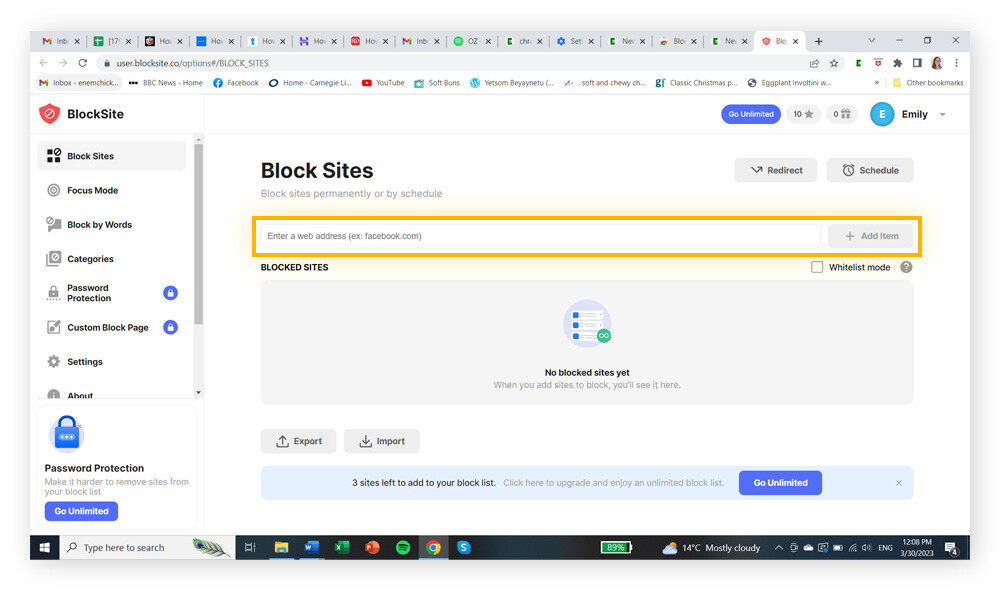
- Block Site: oferece interface intuitiva para adicionar endereços à lista negra e agendar horários de bloqueio.
- uBlock Origin: focado em anúncios, mas também permite criar filtros para bloquear domínios e scripts indesejados.
- LeechBlock NG: permite criar regras detalhadas por dia da semana, horário e combinação de palavras-chave.
Após instalar a extensão, você geralmente acessa um painel de configuração onde digita os endereços que deseja impedir de carregar. É comum poder criar categorias, perfis de bloqueio e definir exceções para situações especiais. Com poucos cliques, você transforma o Chrome em um navegador mais produtivo e seguro.
É possível bloquear site no Chrome pelo computador ou celular?
A pergunta natural a seguir é: como funciona o bloqueio no Chrome para diferentes plataformas, como Windows, macOS, Android e iOS? A resposta é que existem abordagens específicas para cada sistema, que vão desde configurações nativas até aplicativos de terceiros, garantindo que você possa impedir o acesso tanto no computador quanto no celular.
No computador, você pode usar as próprias configurações do sistema operacional para restringir sites, criar perfis de usuário ou utilizar software de controle parental. Já no celular, além das extensões, é comum recorrer a apps de gerenciamento de tempo e paisagem digital, que bloqueiam navegadores inteiros ou aplicativos específicos. Entender onde e como aplicar o bloqueio ajuda a manter a disciplina e a segurança digital em qualquer dispositivo.
Quais são as alternativas para bloquear site no Chrome sem extensão?
Se você prefere não instalar complementos ou está usando uma versão limitada do navegador, existem alternativas para bloquear site no Chrome sem recorrer a extensões. Essas estratégias vão desde ajustes simples no próprio navegador até modificações mais avançadas no sistema operacional ou roteador.
- Utilizar o Modo de Incógnito com restrições manuais de acesso.
- Editar o arquivo de hosts do Windows ou macOS para redirecionar domínios indesejados.
- Configurar regras de firewall ou software de segurança para bloquear conexões com servidores específicos.
- Criar perfis de usuário no sistema operacional com permissões restritas para navegação.
- Usar DNS público com filtragem, como o Cloudflare Family ou OpenDNS, para bloquear em toda a rede.
Cada opção tem seu nível de complexidade e abrangência. Por exemplo, editar o arquivo de hosts é eficaz para bloquear bloquear site no Chrome de forma global no computador, mas pode exigir conhecimento básico de linha de comando. Por outro lado, usar DNS filtrado protege todos os dispositivos da residência, incluindo tablets e consoles, oferecendo uma barreira mais ampla contra acessos indesejados.
Resumo dos principais métodos para bloquear site no Chrome
- Instalar extensões como StayFocusd, Block Site, uBlock Origin ou LeechBlock NG para controle fino e flexível.
- Usar configurações do sistema operacional, firewall ou software de segurança para reforçar o bloqueio além do navegador.
- Editar o arquivo de hosts ou utilizar DNS público com filtragem para bloquear em nível de rede.
- Criar restrições em dispositivos móveis com aplicativos de gerenciamento de tempo e controle parental.
- Testar diferentes abordagens para encontrar a que melhor se adapta ao seu estilo de navegação e necessidades de produtividade.
Perguntas frequentes
Posso bloquear site no Chrome apenas para determinados horários?
Sim, extensões como StayFocusd e LeechBlock NG permitem criar regras baseadas em horários, bloqueando automaticamente os sites em períodos específicos do dia.
/i.s3.glbimg.com/v1/AUTH_08fbf48bc0524877943fe86e43087e7a/internal_photos/bs/2021/R/s/WlzT3XS3yCsOgDINqaZA/bloquear-chrome-android-3-1-.jpg)
Bloquear site no Chrome pelo computador afeta outros navegadores instalados?
Depende do método: extensões afetam apenas o Chrome, enquanto configurações de hosts ou firewall bloqueiam em todo o sistema, incluindo outros navegadores.
Como desbloquear um site no Chrome depois de configurado o bloqueio?
Você pode remover o endereço da lista de bloqueio na extensão ou ajuste as configurações usadas para impedir o acesso, como regras de firewall ou entradas no arquivo de hosts.
É seguro bloquear site no Chrome usando DNS público?
Sim, usar provedores DNS como Cloudflare Family ou OpenDNS é seguro e eficaz, desde que você confie na política de privacidade e nos recursos oferecidos por eles.
/i.s3.glbimg.com/v1/AUTH_08fbf48bc0524877943fe86e43087e7a/internal_photos/bs/2021/e/M/etZyrzQhAZ2lXgrJKZEQ/bloquear-chrome-android-2.jpg)
