Bloquear Site Chrome
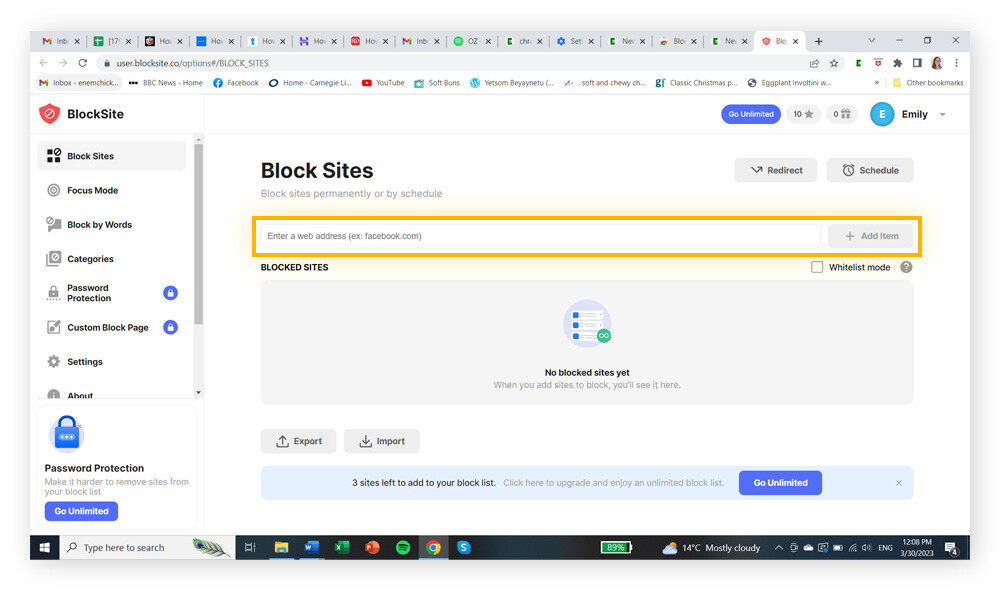
Quer bloquear site Chrome porque determinados endereços estão prejudicando a produtividade, causando distrações ou expondo conteúdos indesejados? O navegador Google Chrome oferece diversas formas de controlar o acesso a páginas, seja para uso pessoal, familiar ou corporativo. Neste guia, explicamos as principais técnicas, desde extensões até ajustes no navegador e no sistema operacional, com passos práticos e segurança reforçada.
Como bloquear site no Chrome rapidamente com extensões
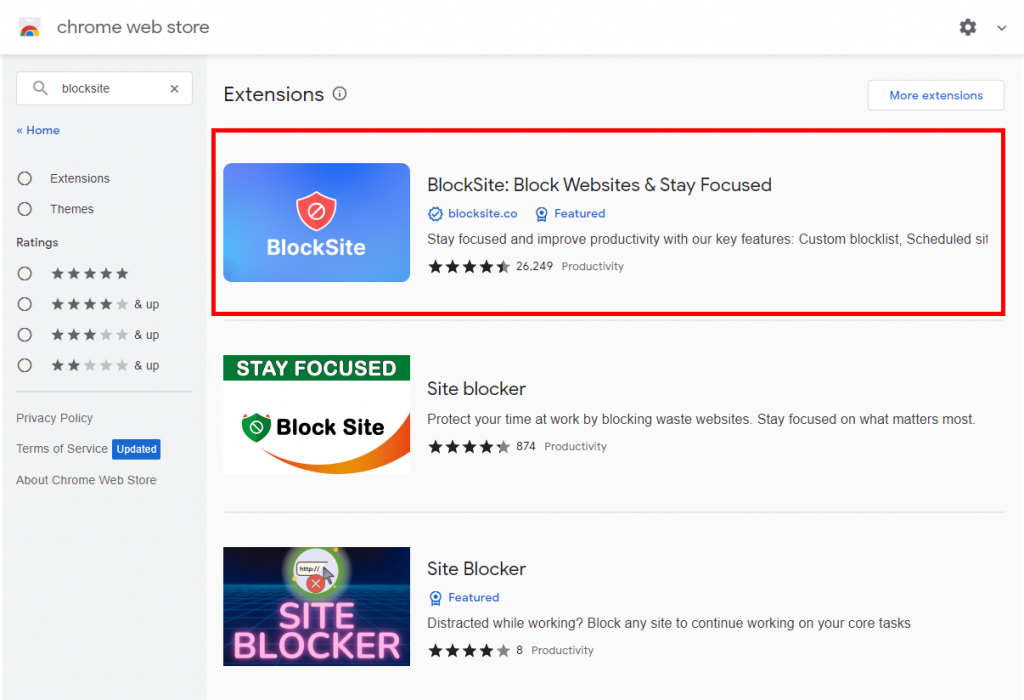
Uma das formas mais rápidas de bloquear site Chrome é instalar uma extensão específica. Existem várias opções na Chrome Web Store, com recursos desde bloqueio por senha até regras baseadas em horários. Ao escolher uma extensão, verifique avaliações, atualizações recentes e permissões solicitadas para garantir segurança e privacidade.
Extensões populares geralmente oferecem:

- Bloqueio por categoria (redes sociais, entretenimento, etc).
- Controle de tempo por site ou grupo de sites.
- Relatórios de uso e estatísticas de tempo economizado.
- Modo de bloqueio rígido que impede desativação fácil.
É essencial baixar apenas de fontes oficiais e ler as avaliações para evitar complementos maliciosos ou que compartilhem seus dados sem consentimento.
Você sabia que pode bloquear site Chrome pelo próprio navegador?
Além das extensões, o próprio Chrome permite algum nível de controle, especialmente quando combinado com recursos do sistema. Uma opção é usar o Modo de Supervisão ou Família, que ajuda a criar perfis com regras de acesso. Já no Android, o Chrome pode ser gerenciado por perfis de usuários e, em alguns casos, por políticas de segurança aplicadas via Google Admin, se você usa uma conta corporativa.
Outra alternativa nativa é usar listas de permissão ou bloqueio em configurações avançadas, embora seja mais comum em versões para empresas. Para uso doméstico, as extensões continuam sendo a solução mais prática e imediata para saber como bloquear site Chrome sem instalações complexas no sistema.
/i.s3.glbimg.com/v1/AUTH_08fbf48bc0524877943fe86e43087e7a/internal_photos/bs/2021/R/s/WlzT3XS3yCsOgDINqaZA/bloquear-chrome-android-3-1-.jpg)
Passo a passo: instalando e configurando uma extensão de bloqueio
- Acesse a Chrome Web Store dentro do navegador.
- Procure por “bloqueio de site”, “site blocker” ou “controle de acesso”.
- Escolha uma extensão com boa reputação e número de instalações.
- Clique em “Adicionar ao Chrome” e confirme as permissões.
- Ative a extensão e crie uma lista de sites bloqueados ou permitidos.
- Defina senha ou modo restrito, se disponível, para evitar alterações não autorizadas.
- Teste o bloqueio acessando um dos sites proibidos e confirme o redirecionamento ou mensagem de bloqueio.
Como bloquear site Chrome no computador via sistema operacional
Se você busca mais controle ou quer bloquear sites em todos os navegadores, ajustes no sistema operacional são eficazes. No Windows, é possível editar o arquivo de hosts ou usar o Bloco de Notas com permissão de administrador. No macOS, comandos no Terminal e edição do arquivo hosts ajudam a redirecionar domínios. Essas alterações valem para Chrome, Edge, Firefox e outros, oferecendo uma camada extra de segurança.
Além disso, ferramentas como Windows Defender e Firewall permitem criar regras de saída para aplicativos, incluindo o Chrome. Você pode bloquear o acesso à internet para o navegador em horários específicos ou para determinados perfis de usuário, reforçando o controle sem depender apenas de complementos.
Exemplo prático: bloqueio no Windows pelo arquivo hosts
- Abra o Bloco de Notas como administrador.
- Clique em “Arquivo” > “Abrir” e selecione “Todos os arquivos”.
- Localize o caminho:
C:\Windows\System32\drivers\etc\hosts. - No final do arquivo, adicione:
127.0.0.1 sitebloqueado.com. - Salve e reinicie o navegador ou o computador para aplicar.
Repita para cada domínio que deseja impedir. Lembre-se de remover ou comentar as linhas (comentário com #) caso queira reativar o acesso futuro.
/i.s3.glbimg.com/v1/AUTH_08fbf48bc0524877943fe86e43087e7a/internal_photos/bs/2021/e/M/etZyrzQhAZ2lXgrJKZEQ/bloquear-chrome-android-2.jpg)
É seguro bloquear site Chrome com extensões de terceiros?
Usar complementos é seguro desde que você escolha aplicativos reconhecidos, com boa avaliação e instalações em massa. Leia as permissões: extensões que pedem acesso a “dados em todos os sites” sem justificativa devem ser evitadas. Prefira ferramentas open-source ou de empresas conhecidas, que passaram por auditorias de segurança. Ao manter o navegador atualizado e revisar periodicamente as extensões ativas, você reduz riscos de vazamentos de informações ou comportamentos indesejados.
Para ambientes corporativos, considere soluções de gerenciamento como Google Chrome Enterprise, que permitem políticas centralizadas e relatórios detalhados, sem depender exclusivamente de bloqueios manuais.
Resumo dos principais métodos para bloquear site Chrome
- Extensões: rápidas, fáceis de instalar e ideais para controle por usuário.
- Modo de Supervisão/Família: alternativa nativa para perfis com regras personalizadas.
- Arquivo hosts e Firewall: solução mais técnica, eficaz para todos os navegadores do computador.
- Gerenciamento corporativo: políticas via Google Admin para organizações.
- Controle de horários: muitas ferramentas permitem agendar períodos de bloqueio automaticamente.
- Senha e confirmação: protege alterações contra uso não autorizado por outros usuários.
Perguntas frequentes sobre como bloquear site Chrome
- Como bloquear site Chrome sem extensão?
- Use as opções nativas do sistema, como edição do arquivo hosts no Windows ou macOS, ou configure regras pelo firewall. Esses métodos valem para todos os navegadores instalados.
- Posso bloquear site Chrome no celular Android?
- Sim. No Android, você pode usar extensões compatíveis com o Chrome, aplicativos de controle parental ou gerenciadores de dispositivos. Alguns roteadores também permitem bloquear domínios em toda a rede Wi‑Fi.
- O bloqueio no Chrome funciona em modo anônimo?
- Depende da extensão ou método usado. Algumas ferramentas funcionam em modos privados desde que ativadas antes de abrir a janela anônima; outras podem ser ignoradas. Verifique as configurações da solução escolhida.
- Como desbloquear site Chrome depois de bloquear?
- Acesse a extensão ou ferramenta usada, remova o site da lista de bloqueio, apague as regras no arquivo hosts ou desative o perfil restrito. Reinicie o navegador se necessário para garantir que as alterações entrem em vigor.
- Posso bloquear apenas em horários específicos?
- Sim. Muitas extensões e aplicativos de controle permitem agendar regras. Defina horários de bloqueio, como durante o horário de estudo ou trabalho, e o sistema ativa e desativa automaticamente.
Bloquear site Chrome de forma inteligente combina tecnologia, planejamento e boas práticas de segurança. Use as opções que melhor atendem ao seu cenário, seja para melhorar a concentração, proteger crianças ou garantir conformidade corporativa. Com as estratégias apresentadas, você tem ferramentas rápidas, eficazes e adaptáveis para manter a navegação sob controle.
Como Bloquear um Site no Chrome 2023
Como Bloquear um Site no Chrome, quer Bloquear Sites no Google Chrome do Jeito Certo? Neste vídeo eu ensino Como ...
