Bloquear A Tela Do Pc
/i.s3.glbimg.com/v1/AUTH_08fbf48bc0524877943fe86e43087e7a/internal_photos/bs/2022/Y/F/yseJcRRAAVqf5b5QjM2A/bloqueio-dinamico-5-.jpg)
Bloquear a tela do PC é uma prática simples, mas essencial, para proteger seus dados, economizar energia e garantir que seu computador permaneça seguro em ambientes compartilhados. Se você precisa deixar seu computador por um momente, seja para buscar um café, atender uma ligação ou ajustar uma configuração, bloquear a tela rapidamente evita acessos não autorizados e mantém seu fluxo de trabalho protegido. Neste artigo, você entenderá o que é o bloqueio de tela, as principais formas de ativar esse recurso no Windows e no macOS, dicas de uso cotidiano e respostas para dúvidas frequentes sobre esse recurso de segurança.
O que é bloquear a tela do PC
Bloquear a tela do PC é colocar o sistema em uma condição de segurança que exige autenticação antes de retornar ao ambiente de trabalho. Quando você bloqueia a tela, o sistema mantém os aplicativos abertos, mas protege o acesso a eles, exigindo senha, PIN ou reconhecimento biométrico. Esse recurso é especialmente útil em locais públicos, escritórios abertos ou residências com mais de um usuário, pois evita que informações particulares fiquem expostas a olhares curiosos. Além disso, o bloqueio de tela pode reduzir o consumo de energia, desativando temporariamente monitores e mantendo processos em segundo plano em estado de espera.
Como bloquear a tela no Windows rapidamente
No Windows, existem diversas maneiras rápidas de bloquear a tela do PC, ideais para quem precisa de praticidade e segurança instantânea. As opções variam de atalhos de teclado a comandos no menu iniciar, permitindo que você escolha a que melhor se adapta ao seu fluxo de trabalho diário. Conhecer mais de uma forma garante que, em diferentes situações — com ousem mouse, em laptops ou desktops — você possa bloquear a tela sem esforço.
Atalho de teclado Win + L
O jeito mais rápido de bloquear a tela no Windows é pressionando as teclas Windows e L simultaneamente. Esse atalho funciona em praticamente todas as versões do Windows e leva menos de um segundo para travar a tela e retornar à tela de login, mantendo seus aplicativos protegidos.
Menu Iniciar e Bloquear
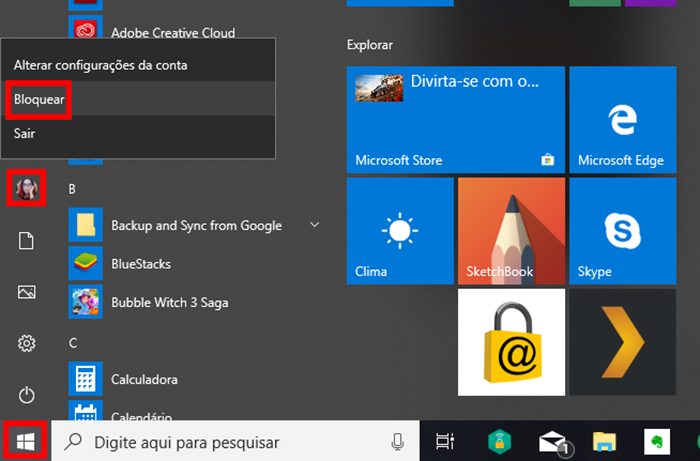
Clique no Botão Iniciar, no canto inferior esquerdo da tela, clique no seu nome de usuário e, em seguida, selecione a opção Bloquear. Esse caminho é útil quando você está usando o teclado e o mouse e prefere navegar pelo menu em vez de usar atalhos.
Atalho de energia estendido
Segure a tecla Shift enquanto clica em Desligar, Reiniciar ou Sono no menu de energia avançado do Windows. Em algumas versões, essa ação expõe a opção de Bloquear, especialmente quando você está usando o Windows 10 ou Windows 11 com atualizações recentes.
/i.s3.glbimg.com/v1/AUTH_08fbf48bc0524877943fe86e43087e7a/internal_photos/bs/2022/y/G/IX7YOwQSAl8ztsPPQQow/protecao-de-tela-3-.jpg)
Usando o Prompt de Comando
Abra o Prompt de Comando e execute o comando rundll32.exe user32.dll,LockWorkStation. Esse método é útil para scripts ou quando você prefere trabalhar com ferramentas de linha de comando para automatizar tarefas de segurança.
Como bloquear a tela no macOS de forma prática
No macOS, bloquear a tela do PC é igualmente importante para manter a privacidade, especialmente em cafés, escritórios ou transportes públicos. O sistema da Apple oferece atalhos rápidos e configurações de segurança que permitem trancar a tela em poucos segundos. Ao usar recursos como o Hot Corner ou autenticação rápida, você pode integrar o bloqueio de tela a uma rotina segura e ágil.
Atalho de teclado Control + Command + Q
A combinação Control + Command + Q trava a tela imediatamente e leva você à tela de bloqueio do macOS. É a maneira mais direta de proteger seu computador quando precisa se afinar por alguns instantes.
Central de Controle e Bloqueio de Tela
Vá para Preferências do Sistema > Central de Controle > Geral e ative a opção Mostrar menu de Central de Controle na barra de menus. Quando precisar bloquear, clique no ícone e selecione Bloquear Tela, que funciona como um bloqueio rápido sem fechar aplicativos.
Ativar os Hot Corners
Em Preferências do Sistema > Central de Controle > Geral, você pode configurar os Hot Corners. Ao mover o cursor para um canto da tela, o sistema pode bloquear, colocar para dormir ou iniciar a tela de proteção. Definir um canto para BloquelaTela oferece uma solução “hands-off” muito prática.
Dicas de uso e boas práticas para bloquear a tela do PC
Manter bons hábitos de segurança faz toda a diferença na hora de proteger informações importantes. Pequenas ações, como sempre que sair da sua estação travar a tela, configurar tempos de espera automático e usar autenticação forte, ajudam a criar um ambiente mais seguro no dia a dia. Além disso, é importante pensar em dispositivos móveis que também acessam arquivos corporativos, integrando políticas de segurança entre desktop, laptop e celular.
/i.s3.glbimg.com/v1/AUTH_08fbf48bc0524877943fe86e43087e7a/internal_photos/bs/2022/T/B/SW7moyTMmNbkHbIEUsuQ/protecao-de-tela-4-.jpg)
- Sempre que for embora por poucos minutos, trave a tela usando Win + L no Windows ou Control + Command + Q no macOS.
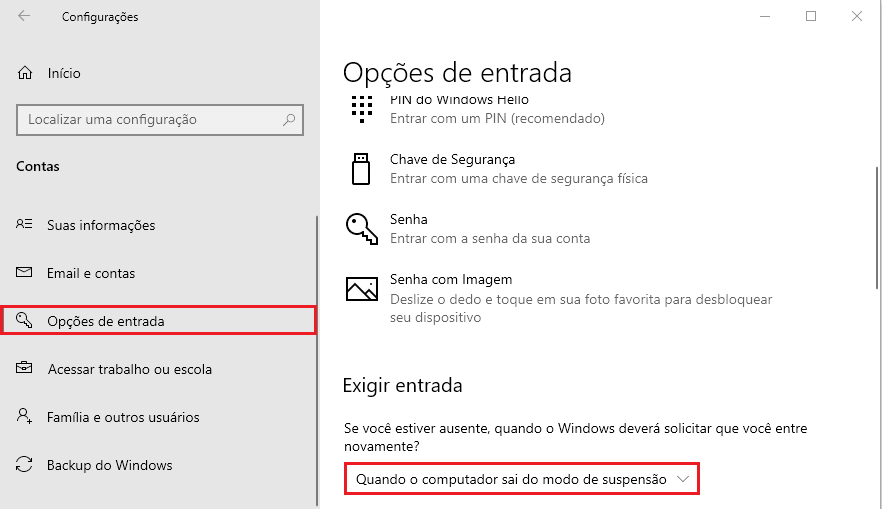
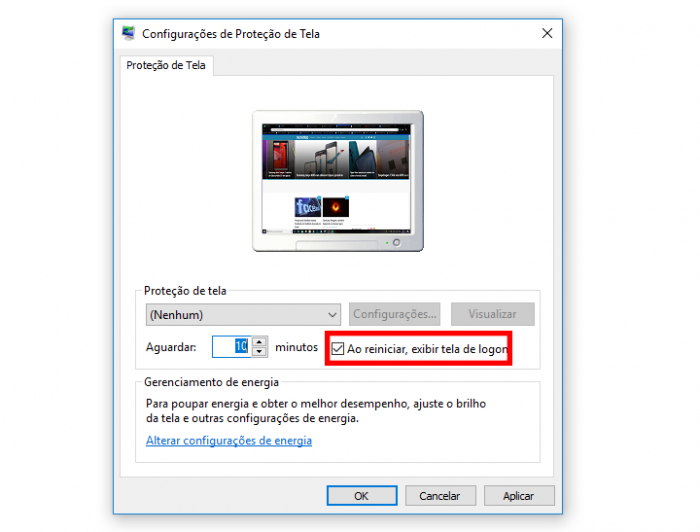
- Configure tempos de inatividade para que o computador bloqueie a tela automaticamente após poucos minutos sem uso.
- Use senhas fortes e, se disponível, ative autenticação biométrica para agilizar o desbloqueio.
- Em ambientes corporativos, siga as políticas de TI e mantenha o sistema operacional atualizado para evitar vulnerabilidades.
Perguntas frequentes
Posso bloquear a tela remotamente em outro dispositivo?
Sim, em alguns casos é possível. No Windows, serviços como o Remote Desktop permitem que você bloqueie a sessão de outro computador na rede. No macOS, o Compartilhamento de Tela pode ser usado remotamente, desde que as permissões estejam configuradas.
O bloqueio de tela consome muita bateria ou recursos do computador?
Não. O bloqueio de tela é uma operação leve que coloca apenas a tela e alguns processos em estado de espera, sem fechar aplicativos, e não impacta significativamente a bateria ou o desempenho do sistema.
Se esquecer a senha após bloquear a tela, como faço para acessar o computador?
Use as credenciais cadastradas, como senha, PIN ou reconhecimento facial/fingerprint, de acordo com as configurações de segurança definidas na conta de usuário do Windows ou macOS.
O bloqueio de tela funciona em todos os computadores, inclusive em tablets e notebooks?
Sim, o recurso de bloquear a tela está disponível na maioria dos dispositivos com Windows e macOS, incluindo tablets, laptops e desktops, desde que o sistema esteja atualizado e devidamente configurado.
Vídeo para estudar e não ligar o descanso de tela do seu computador
Você já tentou estudar para provas, concursos não é mesmo? Aí você dá uma paradinha para tomar café, ou ir ao banheiro, ...
