Behringer U Phoria Umc22 Driver

Este guia ajuda você a encontrar, instalar e configurar o driver Behringer U Phoria UMC22 no seu computador, garantindo que o áudio seja reconhecido e funcione corretamente.
O que você vai fazer com este guia
Neste tutorial, você vai aprender a baixar o driver correto para o Behringer U Phoria UMC22, instalar no Windows e no macOS, resolver problemas de som e configurar o dispositivo para gravação e reprodução de forma rápida e segura.
Preciso instalar o driver do Behringer U Phoria UMC22?
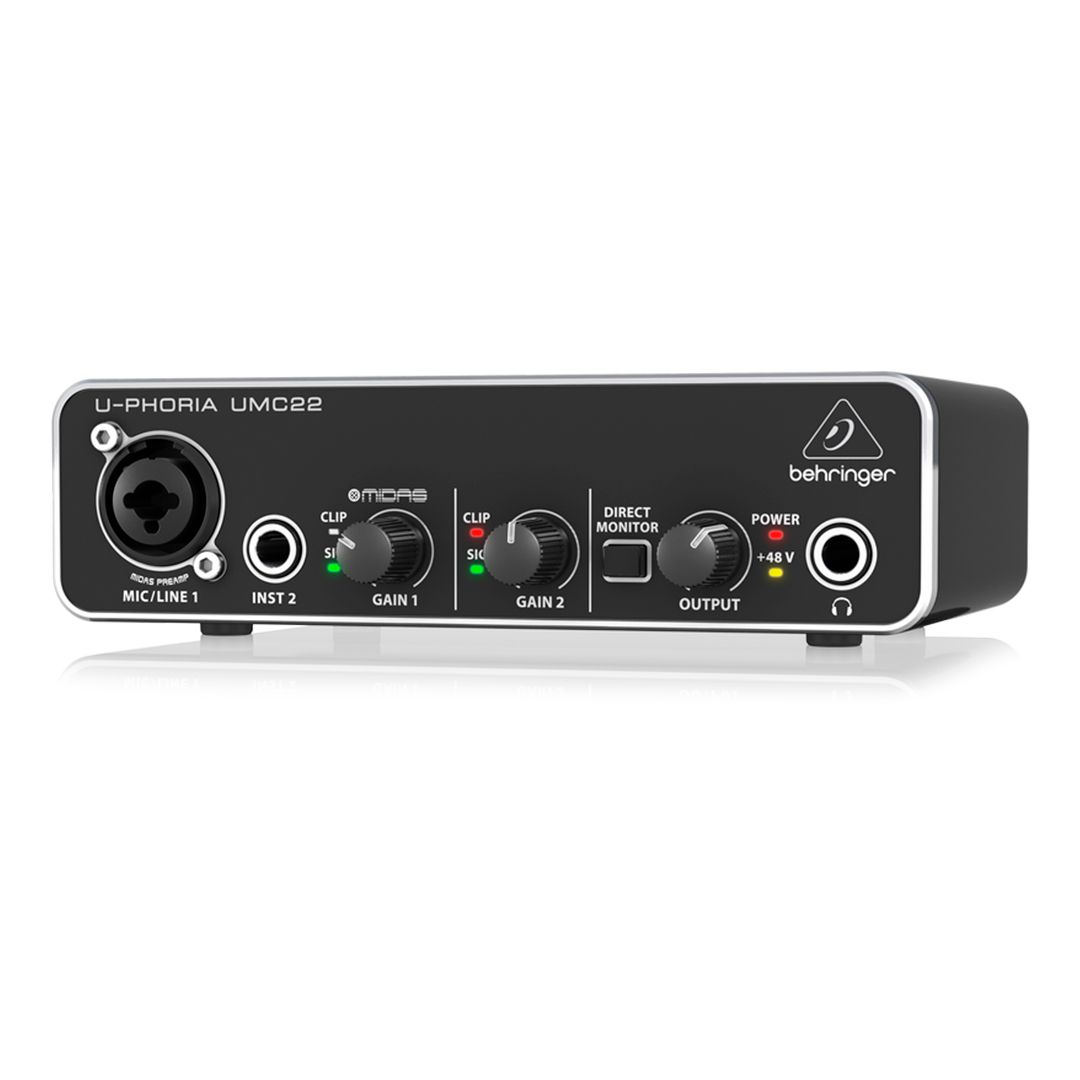
O driver do Behringer U Phoria UMC22 é necessário para que o sistema operacional reconheça o interface de áudio USB e permita a entrada e saída de som sem falhas.
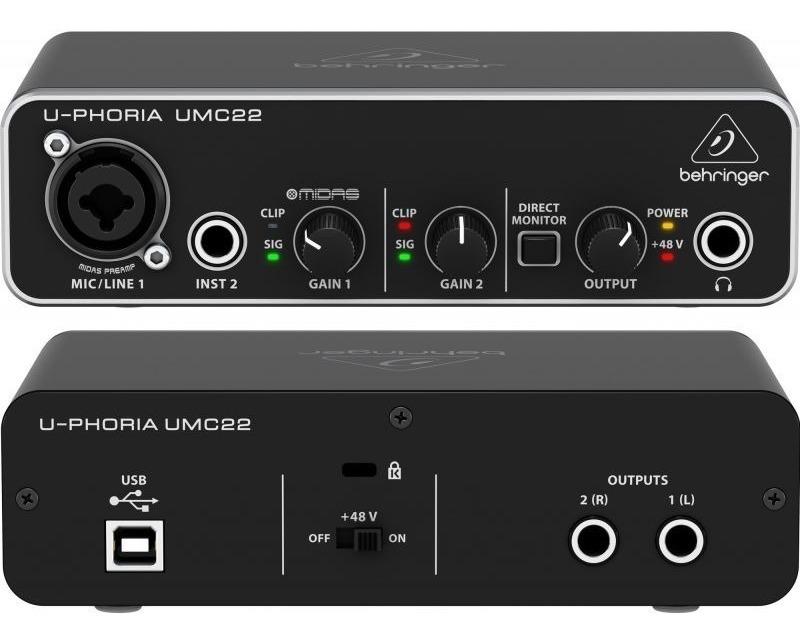
Por que o driver é importante
- Ativa o reconhecimento do hardware pelo sistema.
- Garante baixa latência e qualidade de áudio.
- Permite o uso de recursos como alimentação por USB e controles no sistema operacional.
Onde baixar o driver oficial do Behringer U Phoria UMC22
O local seguro e oficial para baixar o driver é o site da Behringer. Evite fontes não confiáveis para não instalar software malicioso ou versões incompatíveis.
Passo a passo para fazer o download
- Acesse o site oficial da Behringer.
- Procure pela seção de suporte ou downloads.
- Busque por "U Phoria UMC22" ou "UMC22".
- Selecione o driver compatível com seu sistema operacional (Windows ou macOS).
- Faça o download do arquivo mais recente disponível.
Como instalar o driver no Windows
Siga estas etapas para instalar o driver do Behringer U Phoria UMC22 no computador com Windows.
- Conecte o UMC22 ao computador com um cabo USB.
- Aguarde o Windows detectar o novo hardware.
- Se solicitar, navegue até a pasta onde salvou o driver baixado.
- Clique com o botão direito no dispositivo no Gerenciador de Dispositivos e selecione "Atualizar driver".
- Escolha a opção "Procurar driver no computador" e localize o arquivo extraído.
- Conclua a instalação e reinicie o computador se necessário.
Dica extra no Windows
Desative temporariamente o antivírus durante a instalação se encontrar bloqueios, pois alguns drivers podem ser sinalizados erroneamente como risco.

Como instalar o driver no macOS
No macOS, o processo é um pouco diferente e geralmente exige atenção às permissões de segurança.
- Conecte o Behringer U Phoria UMC22 na porta USB.
- Caso o sistema não reconheça, acesse "Preferências do Sistema" > "Segurança e Privacidade".
- Permita a abertura de software de fontes identificadas mesmo que não estejam verificadas.
- Instale o driver baixado seguindo as instruções do assistente de instalação.
- Reinicie o computador se for solicitado.
Problemas comuns no macOS
Sistemas mais rigorosos podem bloquear drivers não reconhecidos; nesses casos, adicione exceção manualmente na aba de privacidade.
Como configurar o som no Windows e macOS
Após instalar o driver, é preciso definir o Behringer U Phoria UMC22 como dispositivo de áudio padrão.
No Windows
- Abra "Painel de Controle" > "Hardware e Som" > "Dispositivos de Áudio".
- Defina os dispositivos de gravação e reprodução como os correspondentes ao UMC22.
- Ajuste o volume e teste a entrada com um microfone ou instrumento.
No macOS
- Vá para "Preferências do Sistema" > "Som".
- Selecione o Behringer U Phoria UMC22 como dispositivo de entrada e saída.
- Use a aba "Entrada" para ajustar ganhos e calibrar o nível do sinal.
Solucionando problemas comuns do driver
Mesmo após a instalação, podem surgir mensagens de erro ou som distorcido. Estes são os problemas mais frequentes e como resolvê-los.
Driver não instalado ou reconhecido
Verifique se o cabo USB está conectado corretamente e se o dispositivo está ligado. Tente uma porta USB diferente, preferencialmente USB 2.0 ou 3.0 diretamente no computador.
Áudio com ruído ou cortes
Ruídos podem ser causados por má qualidade do cabo, interferência eletromagnética ou configurações de taxa de amostragem incorretas. Use cabos originais e ajuste a taxa para 44100 ou 48000 Hz nas preferências de som.

Sistema não reconhece o dispositivo após atualização
Atualizações do sistema podem remover ou bloquear drivers. Reinstale o driver oficial mais recente e verifique as permissões de segurança no macOS ou as políticas de grupo no Windows.
Ferramentas e requisitos necessários
Antes de começar, prepare estes itens para evitar interrupções durante o processo.
- Interface Behringer U Phoria UMC22
- Cabo USB-A para USB-B (geralmente incluso)
- Computador com Windows 7 ou superior, ou macOS 10.13 ou superior
- Acesso à internet para fazer o download do driver
- Administrador no sistema para instalar software
Perguntas frequentes
O driver do Behringer U Phoria UMC22 é gratuito?
Sim, o driver oficial é gratuito e pode ser baixado diretamente no site da Behninger sem custo adicional.
Posso usar o UMC22 com Linux?
Sim, o dispositivo geralmente funciona com Linux sem driver adicional, usando drivers genéricos USB áudio, mas recursos específicos podem requerer configuração extra.
Como atualizar o driver se já estiver instalado?
Baixe a versão mais recente no site da Behringer e reinstale sobre a versão anterior ou use o Gerenciador de Dispositivos no Windows para atualizar manualmente.
O driver afeta a latência durante a gravação?
Sim, instalar o driver correto e ajustar as configurações de buffer no sistema ajuda a reduzir a latência, garantindo resposta rápida em gravações ao vivo.
Step-by-Step Guide To Install The Behringer U-Phoria UMC22 Driver
How To Install The Behringer U-Phoria UMC22 Driver The Beringer UMC22 is a budget audio interface that works well with most ...
