Baixa Drive Booster
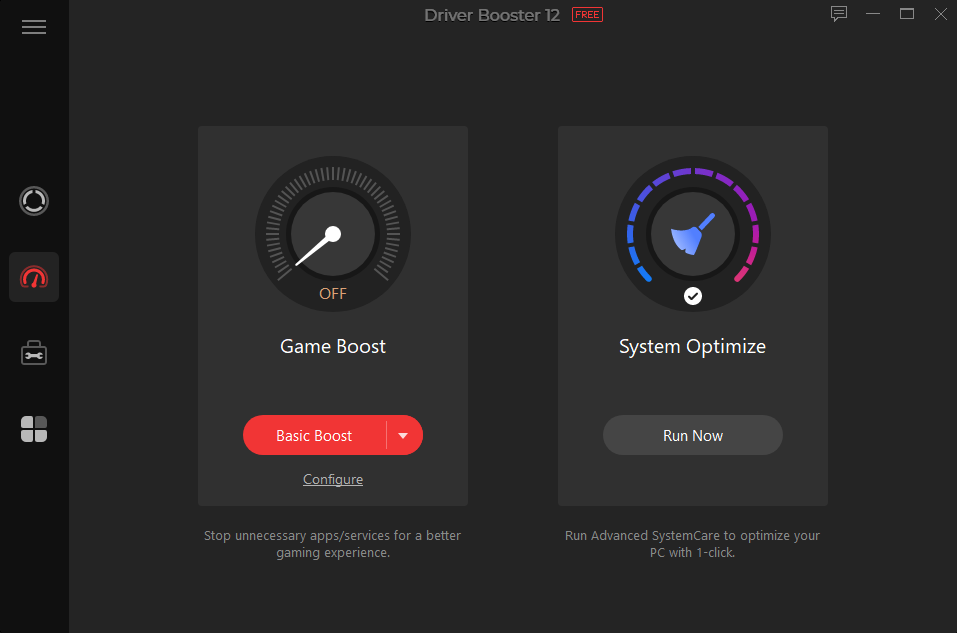
Se você busca melhorar o desempenho do seu computador, entender o que é o baixa drive booster e saber como usá-lo da forma correta pode ser um diferencial no dia a dia. Neste guia, você vai aprender o conceito, a importância e o passo a passo para configurar e otimizar os drivers no seu sistema.
O que é exatamente o baixa drive booster
Baixa drive booster não é um programa milagroso, mas sim uma estratégia ou conjunto de práticas voltadas para manter os drivers do seu computador atualizados, leves e compatíveis com o sistema operacional. Quando falamos em driver, nos referimos ao software que permite que o hardware (como placas de vídeo, som, rede e periféricos) se comuniquem com o Windows ou outra plataforma. Manter esses componentes em dia reduz travamentos, aumenta a estabilidade e pode até melhorar a performance em jogos e aplicações específicas.
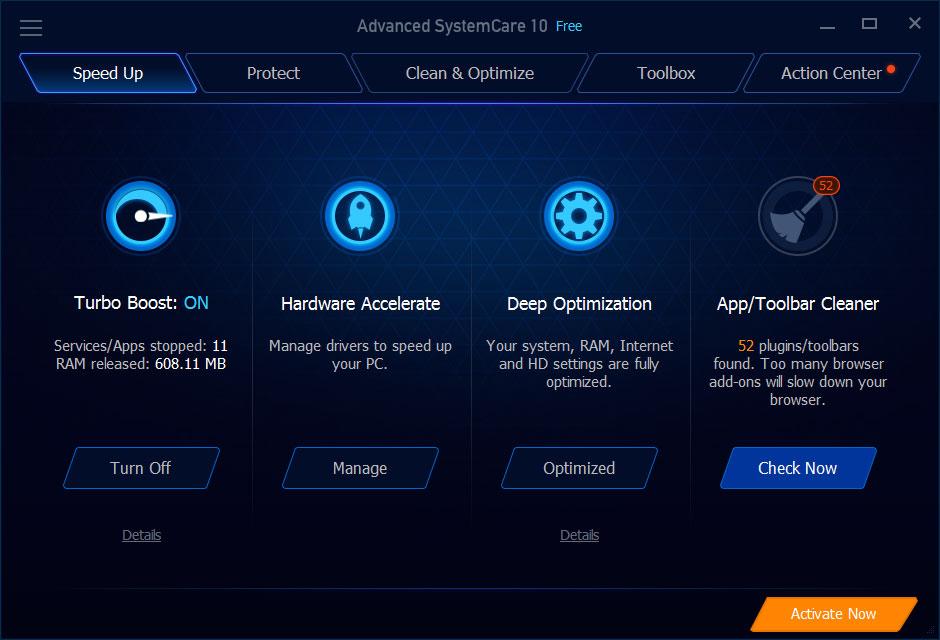
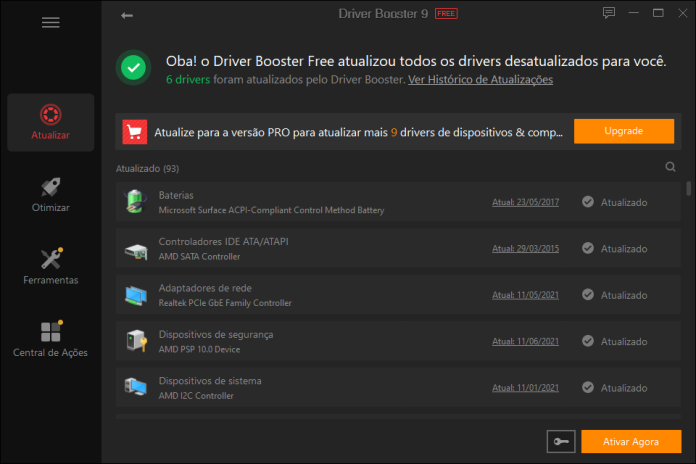
O termo baixa drive booster costuma aparecer associado a ferramentas que analisam o sistema, identificam drivers desatualizados ou conflitantes e sugerem atualizações. Porém, você também pode adotar uma versão “manual” da técnica, usando o Gerenciador de Dispositivos do Windows, sites oficiais dos fabricantes e boas práticas de segurança. Antes de usar qualquer ferramenta de terceiros, entenda exatamente o que ela faz com seus dados e permissões.
/i.s3.glbimg.com/v1/AUTH_08fbf48bc0524877943fe86e43087e7a/internal_photos/bs/2019/5/Y/1WY15ZQRWFbc4RgAJ1fQ/programas-para-instalar-drivers-drivebooster.jpg)
Como baixar e usar um drive booster de forma segura
- Identifique o que você precisa: antes de procurar por “baixa drive booster”, observe quais problemas está enfrentando. Travamentos ao iniciar programas, falhas de som, conexões de rede instáveis ou mensagens de driver com defeito são pistas de que a atualização pode ajudar.
- Prefira sempre fontes oficiais: o ideal é baixar drivers diretamente nos sites dos fabricantes (como Intel, AMD, NVIDIA, Realtek ou Dell). Isso garante compatibilidade e segurança, já que o pacote não passa por intermediários.
- Use ferramentas de terceiros com cautela: se optar por um programa baixa drive booster automático, escolha soluções reconhecidas, leia avaliações e verifique se o software solicita permissões excessivas. Instale apenas versões pagas ou gratuitas oficiais, nuncas cracks ou ativadores.
- Crie um ponto de restauração: antes de atualizar em massa, acesse “Configurações” > “Sistema” > “Sobre” > “Proteção do sistema” e crie um ponto de restauração. Assim, se algo der errado, você pode voltar a um estado anterior sem perder dados.
- Atualize os drivers com ordem: comece pelos componentes críticos (placa de vídeo, chipset, áudio e rede). Após a instalação, reinicie o computador e teste se os problemas desapareceram. Anote as alterações para caso precise reverter alguma delas.
Quais são as ferramentas e requisitos para baixar drive booster
Antes de iniciar o processo, reúna os itens abaixo para evitar surpresas e garantir que tudo funcione conforme o esperado.
- Conexão estável com a internet: baixar drivers requer acesso às páginas oficiais ou ao repositório da ferramenta escolhida. Uma conexão lenta ou instável pode corromper os arquivos.
- Espaço em disco disponível: alguns pacotes de driver ocupam dezenas de megabytes. Verifique se tem pelo menos 500 MB livres, mais espaço se for atualizar muitos componentes ao mesmo tempo.
- Sistema operacional compatível: confirme se o driver é para Windows 10, 11, ou versões anteriores. Alguns fabricantes ainda não lançaram builds para arquiteturas específicas como ARM64.
- Software antivírus atualizado: durante a instalação, o antivírus pode bloquear ou sinalizar falsos positivos. Tenha a ferramenta em dia e adicione exceções temporárias se necessário, sempre com cautela.
- Documentação básica do hardware: saber o modelo exato da placa-mãe, da GPU ou do adaptador de som ajuda a encontrar a versão correta do driver. Use softwares como CPU-Z ou Device Manager para confirmar.
Quais são os erros comuns ao usar drive booster
Você está atualizando tudo sem critério?
Um dos maiores equívocos é achar que “atualizar todos os drivers resolve qualquer problema”. Nem sempre a versão mais recente é a mais estável para o seu hardware. Em alguns casos, drivers beta ou muito novos causam incompatibilidades com jogos ou aplicativos específicos. Sempre que possível, teste em um ambiente limitado ou use drivers certificados pelo fabricante.
Confiar cegamente em qualquer “baixa drive booster” na internet
Programas piratas, cracks e sites duvidosos oferecem “drivers atualizados” mas podem incluir malware, adware ou versões modificadas que trazem instabilidade. Baixe apenas de fontes oficiais e, se usar ferramentas automatizadas, verifique reputação em fóruns e avaliações antes de instalar.
Não fazer backup antes de atualizar
Atualizações de driver podem causar conflitos com perfis de hardware, especialmente em sistemas com múltiplas placas de vídeo ou configurações overclockadas. Sem um backup ou ponto de restauração, você pode enfrentar travamentos persistentes que exigem reinstalação limpa do sistema.
Ignorar as configurações de energia e recursos do Windows
Às vezes, o problema não é o driver em si, mas como o Windows gerencia energia e recursos. Desativar opções como “Economia de energia” para dispositivos de áudio e ajustar o modo de desempenho no Painel de Controle pode resolver problemas de latência e quedas de frames, mesmo com drivers atualizados.
Substituir drivers genéricos por versões específicas sem necessidade
Em alguns PCs, drivers genéricos do próprio Windows funcionam bem e oferecem atualizações automáticas seguras. Trocar por drivers de fabricantes sem um benefício claro pode introduzir bugs. Reserve as atualizações para quando houver um problema comprovado ou necessidade de recursos específicos (como suporte a tecnologias recentes).
Quando você realmente precisa de um baixa drive booster
Você não precisa recorrer a soluções automáticas o tempo todo. Use um baixa drive booster apenas quando:
- O Windows apresenta avisos constantes de driver com falha.
- Há problemas de hardware que surgem após atualizações do sistema.
- Você está preparando o PC para jogos competitivos e precisa da versão mais estável e otimizada de drivers de vídeo e som.
- Componentes específicos (como placa de rede ou adaptador Bluetooth) não funcionam corretamente após uma reinstalação limpa.
Em outros casos, é mais seguro ativar as atualizações automáticas do Windows ou recorrer ao Gerenciador de Dispositivos para ajustes pontuais. Lembre-se: a chave não é “atualizar tudo”, mas “manter o sistema estável e compatível”.
O que fazer depois de atualizar os drivers
Após usar um baixa drive booster ou atualizar manualmente, reinicie o computador, teste os recursos-chave (áudio, rede, jogos) e monitore o desempenho por alguns dias. Se surgirem novos problemas, use o ponto de restauração ou o Gerenciador de Dispositivos para voltar à versão anterior. Documentar as alterações ajuda a identificar padrões e a evitar erros futuros.
Dicas finais para manter os drivers em ordem
- Habilite atualizações automáticas do Windows apenas para drivers essenciais, se preferir controle maior.
- Anote as versões dos drivers antes de atualizar, para facilitar eventuais reversões.
- Participe de fóruns e comunidades do fabricante do seu hardware para acompanhar eventuais problemas em versões específicas.
- Em PCs mais antigos, avalie com cedo se realmente precisa de recursos avançados que justifiquem riscos de compatibilidade.
FAQ – Perguntas frequentes sobre baixa drive booster
- É seguro usar programas de baixa drive booster? Sim, desde que sejam ferramentas confiáveis e baixadas de fontes oficiais. Evite cracks ou sites não oficiais, pois podem conter malware.
- Atualizar drivers resolve todos os problemas de hardware? Nem sempre. Problemas de hardware podem ter causas físicas, conflitos de software ou configurações incorretas que não são resolvidas apenas com atualização de driver.
- Como posso desfazer uma atualização de driver? Use o Gerenciador de Dispositivos, clique com o botão direito no dispositivo, selecione “Propriedades” e escolha “Rolar para versão anterior”, se disponível. Também pode usar um ponto de restauração do sistema.
- Preciso atualizar drivers com frequência? Não é necessário fazer isso constantemente. Atualize apenas quando houver problemas comprovados ou ao preparar o PC para novos jogos ou aplicativos que exijam recursos específicos.
- Devo usar versão estável ou beta dos drivers? Para uso diário, prefira sempre versões estáveis e certificadas. Reserve os testes para betas se você busca recursos novos e está disposto a enfrentar possíveis instabilidades.
Entender o que é baixa drive booster e aplicar as práticas certas ajuda a manter seu computador funcionando de forma estável e eficiente. Ao priorizar fontes seguras, criar backups e testar as alterações, você reduz riscos e aproveita ao máximo o hardware disponível.
Driver Booster - Como Baixar, Instalar e Utilizar (ATUALIZAÇÃO DE DRIVER WINDOWS)
Você está precisando Atualizar ou instalar Drivers em seu computador? Apresento a vocês o Driver Booster uma das melhores ...
