B550 Msi Pro Vdh Wifi

Se você está montando um PC novo ou atualizando a placa-mãe, o B550 MSI Pro VDH WiFi pode ser uma excelente opção por seu bom custo-benefício, conectividade sem fio e recursos sólidos para AMD. Neste guia, você vai aprender como instalar, configurar e aproveitar ao máximo essa placa no seu setup.
O que é a MSI Pro VDH WiFi B550 e para quem serve
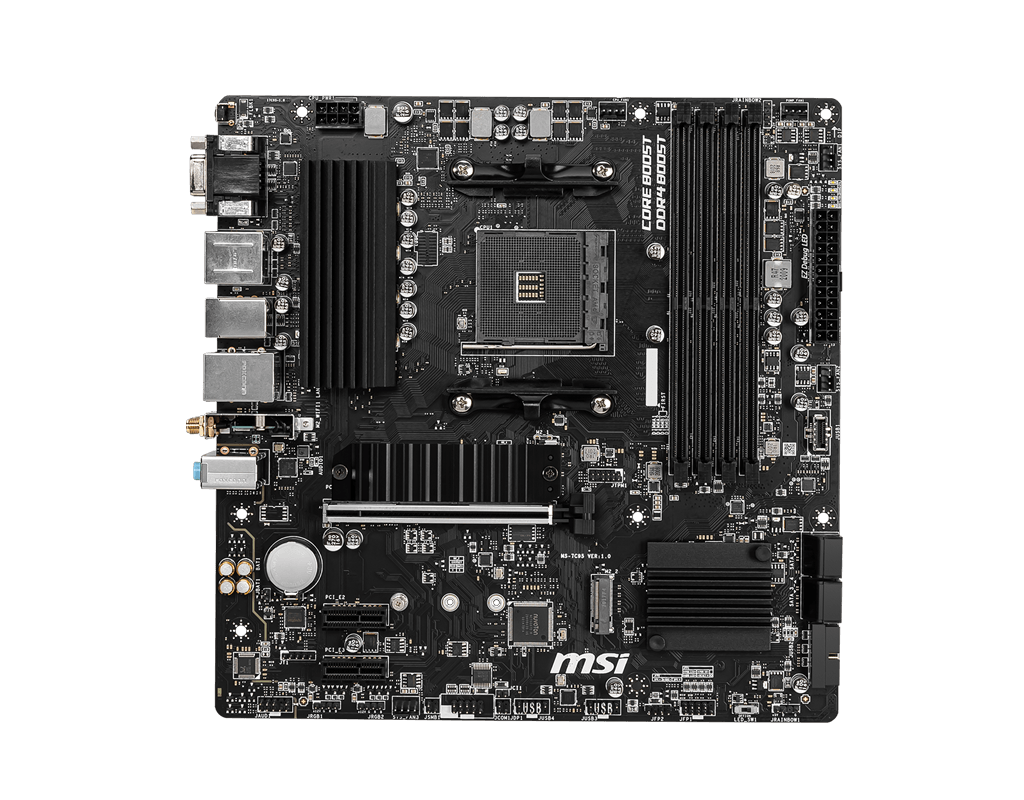
A MSI Pro VDH WiFi B550 é uma placa-mãe micro-ATX baseada no chipset B550, da AMD, projetada para processadores Rysem com socket AM4. Ela oferece um bom equilíbrio entre preço, recursos de conectividade, incluindo Wi‑Fi 6 e Bluetooth, além de funcionalidades que agradam desde usuários de casa de consumo até pequenos escritórios. Se você quer uma solução estável com boa overclockabilidade e recursos modernos, essa placa merece atenção.
Por que escolher a MSI Pro VDH WiFi B550
Antes de entrar nas etapas de instalação e configuração, vale a pena entender os principais pontos que fazem desta placa uma escolha popular:
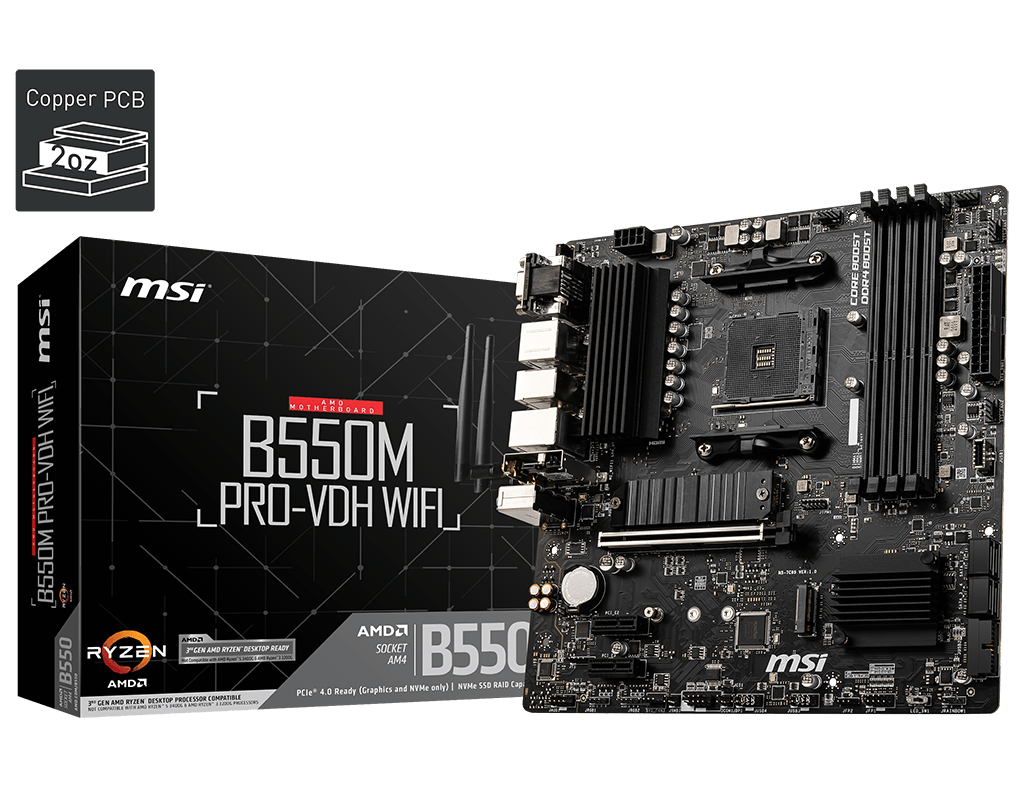
- Chipset B550 com suporte a PCIe 4.0 para GPU e NVMe.
- Conectividade sem fio Wi‑Fi 6 e Bluetooth 5.1.
- Design compacto micro‑ATX, ideal para gabinetes pequenos.
- BIOS intuitiva da MSI (Click BIOS 5) fácil de usar.
- Construção sólida com boa fase de energia para AMD Ryzen.
- Portas USB suficientes incluindo USB 3.2 Gen 2 na traseira.
Requisitos e ferramentas necessárias
Para a instalação e configuração da MSI Pro VDH WiFi, você vai precisar do seguinto:
- Processador AMD Ryzen compatível com AM4 (verifique a lista de compatibilidade na MSI).
- Memória RAM DDR4 (preferencialmente 3200 MHz ou superior para melhor desempenho).
- Fonte de alimentação com conectores adequados (CPU 4+4 pinos, PCIe 6+2 pinos para GPU).
- Gabinete com suporte a micro‑ATX e espaço para o cooler do processador.
- Kit de ferramentas básicas: chaves Phillips, pinça, fita isolante.
- SSD ou HDD SATA/NVMe para armazenamento.
- Cabo de energia elétrica e espaço reservado para ventilação.
Como instalar a placa-mãe MSI Pro VDH WiFi B550 no gabinete
- Preparo do gabinete: Remova as laterais e painéis internos. Instale os standoffs (parafusos de fixação) no gabinete que correspondam ao formato micro‑ATX da placa. Alinhe os furos da placa com os standoffs para evitar curto‑circuito.
- Instalação da fonte de alimentação: Fixe a fonte na parte superior ou inferior do gabinete, garantindo que os ventiladores estejam orientados para o fluxo de ar adequado. Conecte os cabos de energia PCIe e ATX24 pinos próximos à localização da placa.
- Montagem do processador e cooler: Abra o socket AM4, insira o processador com cuidado alinhando as marcações e feche o retentor. Instale o cooler com pasta térmica, garantindo fixação firme sem forçar.
- Instalação da memória RAM: Abra os travamentos das slots, insira os módulos de memória alinhando as encaixes e pressione até ouvir o clique. Para melhor desempenho, use módulos na configuração de dual‑channel conforme o manual.
- Fixação da placa-mãe: Posicione a MSI Pro VDH WiFi B550 no gabinete, alinhando os conectores traseiros com o painel. Use parafusos pequenos para fixar a placa nos standoffs, sem apertar demais.
- Conexão de cabos de energia: Ligue o cabo ATX 24 pinos na placa, o cabo CPU 4+4 pinos e os cabos PCIe 6+2 pinos para a GPU. Conecte os cabos frontais (power switch, reset, LEDs) usando o manual da placa como referência.
- Conexões de armazenamento: Conecte SSDs ou HDDs às portas SATA ou instale um NVMe M.2 na slot apropriada. Lembre-se de fixar o dispositivo M.2 com parafuso após a instalação.
- Verificação inicial: Antes de ligar, revise todos os conectivos, garanta que não haja ferramentas ou sobras dentro do gabinete e que os jumpers estejam corretamente posicionados.
Como configurar a BIOS e ativar recursos importantes
Após instalar fisicamente a placa, ligue o computador e entre na BIOS pressionando DEL ou F2 durante a inicialização. Na MSI Pro VDH WiFi, você encontrará opções essenciais para ajustar desempenho e funcionalidades:
- Ative o XMP ou EXPO na aba Memória para perfis de frequência de memória pré-configurados.
- Na aba AVALON ou Advanced, habilite PCIe 4.0 para GPU e NVMe, se aplicável.
- Configure o Cool’n’Quiet ou CFG para gerenciar eficiência energética conforme o perfil de uso.
- Atualize a BIOS para a versão mais recente usando o botão EZ Flash ou pelo menu na BIOS, baixando o arquivo da MSI.
- Ative o Wi‑Fi 6 e Bluetooth na seção de rede sem fio, caso deseje usar as antenas integradas.
Como instalar e configurar o Wi‑Fi 6 e Bluetooth
A pla MSI Pro VDH WiFi B550 trouxe conectividade sem fio integrada, mas você precisa garantir que os drivers estejam presentes. Após ligar o Windows ou outro sistema, o Windows Update geralmente instala os drivers básicos. Para o máximo de desempenho:
- Baixe o pacote de drivers e utilitários da MSI para o modelo Pro VDH WiFi.
- Instale primeiro o chipset LAN e os drivers da placa de rede.
- Ative o Wi‑Fi 6 nas configurações avançadas do sistema operacional e no painel de controle da placa, se disponível.
- Emparelhe dispositivos Bluetooth via painel de controle ou configurações rápidas.
- Teste a conexão com ferramentas de speed test e verifique a estabilidade em diferentes posições em relação ao roteador.
O que fazer se a placa não liga ou apresenta problemas
Problemas são comuns em montagens, mas a maioria tem solução simples. Confira estas situações comuns com a MSI Pro VDH WiFi B550:
- Sem vídeo nem bip: Verifique se a GPU está bem encaixada, os cabos de energia PCIe estão firmes e a memória está instalada corretamente. Teste removendo e reinserindo a memória.
- Bip curto e repetido: Geralmente indica problema de memória. Teste um módulo por vez e use as slots recomendadas.
- POST bem sucedido, mas sem imagem: Verifique o monitor na porta correta (HDMI/DisplayPort) e confirme se o boot está saindo da GPU correta na BIOS.
- Wi‑Fi ou Bluetooth indisponível: Atualize os drivers, reinicie o serviço de Bluetooth e verifique se as antenas estão conectadas à placa.
- Travamentos ao aplicar overclock: Volte aos padrões, aumente aos poucos a voltagem e ajuste os multiplicadores de clock, monitorando temperaturas.
Dicas de otimização de desempenho e temperatura
Para extrair o melhor da MSI Pro VDH WiFi B550, siga estas práticas:
- Use memórias com perfis XMP/EXPO ativados para garantir frequências anunciadas.
- Mantenha cabos de alimentação e dados organizados para melhorar o fluxo de ar.
- Instale um cooler de qualidade adequada ao processador e use pasta térmica de qualidade.
- Atualize a BIOS regularmente para correções de bugs e suporte a novos processadores.
- Monitore temperaturas com softwares como HWInfo ou MSI Dragon Center.
- Use um SSD NVMe para o sistema operacional e programas mais exigentes.
Conclusão e onde encontrar suporte
A MSI Pro VDH WiFi B550 se destaca por trazer funcionalidades modernas como Wi‑Fi 6 e Bluetooth em um design acessível, sem abrir mão de estabilidade e recursos para AMD. Com instalação cuidadosa, configuração adequada e manutenção básica, ela pode ser a base sólida do seu PC. Para dúvidas, consulte o manual da placa, o suporte da MSI no Brasil e fóruns especializados para resolver problemas específicos.

FAQ: Perguntas frequentes sobre a MSI Pro VDH WiFi B550
- Posso usar processador Ryzen 5000 ou 7000 nesta placa? Sim, desde que a BIOS esteja atualizada. Recomenda-se atualizar a BIOS para a versão mais recente antes de usar Ryzen 7000.
- Quanto de memória RAM devo instalar? O B550 suporta até 128 GB. Para uso geral, 16 GB é o mínimo atualmente; para jogos e multitarefa, 32 GB oferece melhor experiência.
- O overclock é seguro nesta placa? Sim, o B550 permite overclock de CPU e memória. Use o software da MSI e monitore voltagens e temperaturas regularmente.
- Vale a pena comprar esta placa se eu quiser construir um PC gamer? Sim, especialmente se você busca Wi‑Fi integrado, bom custo-benefício e compatibilidade com GPUs modernas via PCIe 4.0.
- Como ativar o Wi‑Fi 6? Após instalar a placa, baixe os drivers da MSI, instale o utilitário de rede e ative o Wi‑Fi nas configurações avançadas do sistema ou via painel da MSI.
