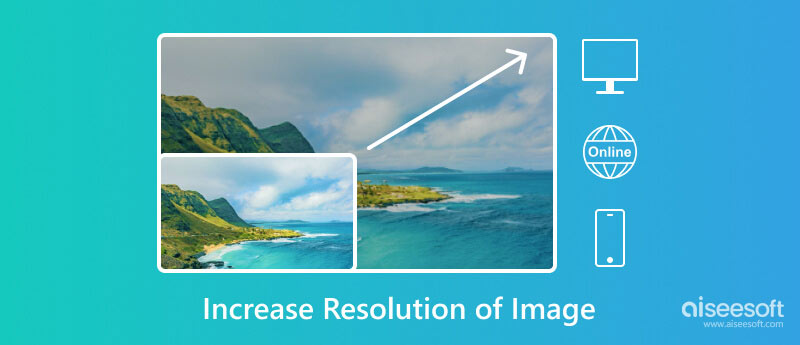
Aumentar Resolução Foto
Melhorar a qualidade visual de imagens digitais é uma preocupação comum para fotógrafos, designers, editores e qualquer pessoa que compartilhe conteúdo na internet. O processo de aumentar resolução foto envolve técnicas que recuperam detalhes, suavizam bordas e reduzem artefatos de compressão, garantindo que a imagem final seja nítida e adequada para impressão ou para grandes formatos de tela. Este guia explica de forma prática e detalhada como aumentar a resolução de forma inteligente, abordando desde ajustes básicos até soluções avançadas baseadas em inteligência artificial.
Entenda o que significa aumentar resolução
A expressão aumentar resolução foto refere-se ao processo de melhorar a densidade de pixels de uma imagem, seja para exibição em tela ou para impressão em grandes formatos. Existem dois cenários principais: aumentar as dimensões de forma suave, usando técnicas de interpolação que estimam novos pixels com base nos existentes; e reconstruir detalhes perdidos em fotos com baixa qualidade, utilizando algoritmos que analisam padrões visuais. Entender a diferença entre dimensionar para cima e realizar um aumento inteligente é fundamental para evitar distorções e manter a nitidez.
Dimensione imagens com qualidade usando ferramentas profissionais
A primeira etapa para aumentar resolução foto de forma eficaz é utilizar software especializado. Programas de edição como Adobe Photoshop, GIMP e aplicativos específicos para o aumento de resolução oferecem recursos de redimensionamento com filtros avançados, como o "Preserve Details 2.0" ou o "Lanczos", que equilibram suavidade e preservação de detalhes. Ao dimensionar, é importante ajustar as configurações de anti-aliasing e moderar a taxa de aumento para que o processo seja gradual e natural, evitando a formação de bordas锯齿adas ou áreas borradas.

Passos práticos no Photoshop para dimensionar com qualidade
- Acesse "Image" e selecione "Image Size".
- Desmarque "Resample" para visualizar como a redução ficaria antes de alterar.
- Habilite "Resample" e escolha "Preserve Details 2.0" como método de redimensionamento.
- Ajuste as dimensões em pixels ou porcentagem, mantendo a proporção com "Constrain Proportions".
- Confirme e refine com ajustes de nitidez (Sharpen) somente após o redimensionamento.
Recupere detalhes com ferramentas de IA e redes neurais
Nos últimos anos, a aumentar resolução foto evoluiu drasticamente com o uso de inteligência artificial. Ferramentas baseadas em redes neurais, como Topaz Gigapixel AI, Waifu2x e modelos baseados em deep learning, conseguem recriar detalhes faciais, texturas de tecidos e estruturas de cenários a partir de informações estatísticas aprendidas com milhões de imagens. Essas ferramentas são particularmente eficazes para fotos com ruído, baixa qualidade ou artefatos de compressão, oferecendo um aumento que parece "preencher" o espaço de forma coerente.
Vantagens de usar inteligência artificial para aumentar resolução
- Recuperação de detalhes em rostos e texturas sem criar padrões repetitivos.
- Redução natural de ruído e artefados em fotos com ISO alto.
- Processamento rápido mesmo para imagens de alta dimensão.
- Capacidade de processar em lote, ideal para trabalhos de edição em massa.
Melhore fotos desfocadas com técnicas de edição
Fotos desfocadas ou tiradas em movimento podem ser melhoradas com técnicas de edição que simulam aumento de resolução e recuperação de detalhes. Ao aplicar ajustes de nitidez (Sharpening) com máscaras de alta frequência e usar ferramentas de redução de movimento, é possível transformar uma imagem turva em uma foto aceitável. No entanto, é preciso equilibrar para não introduzir halos artificiais ou ruído adicional, que comprometem a qualidade visual.
Dicas para editar fotos desfocadas no GIMP ou Photoshop
- Duplique a camada da imagem e aplique um filtro de nitidez adequado.
- Use o modo de mesclagem "Overlay" para realçar detalhes sem exagerar.
- Crie uma máscara para aplicar nitidez apenas nas áreas principais, como rostos ou bordas.
- Combine com ajustes de contraste e brilho para melhorar a percepção de detalhe.
- Evite aumentar drasticamente o tamanho da imagem; trabalhe com o limite nativo da foto.
Prepare imagens para impressão com o aumento correto
Quando o objetivo é imprimir fotos em grandes formatos, a aumentar resolução foto deve respeitar a contagem de pixels necessária por polegada (geralmente 300 PPI para qualidade fotográfica). Antes de imprimir, verifique a resolução final em pixels e certifique-se de que ela atende aos requisitos da gráfica. Para imagens que precisam ser ampliadas, use o dimensionamento com ferramentas de IA e, em seguida, ajuste a nitidez especificamente para o nível de impressão, evitando suavizar demais detalhes importantes.
/i.s3.glbimg.com/v1/AUTH_08fbf48bc0524877943fe86e43087e7a/internal_photos/bs/2024/8/Y/GpoeQQRvy8EhMOUtpVgw/capasupscaling.png)
Perguntas frequentes sobre aumentar resolução de fotos
Posso aumentar a resolução de qualquer foto sem perder qualidade?
Depende da qualidade original e da técnica utilizada. Fotos com poucos pixels ou muito desfocadas têm limitações; aumentar drasticamente pode expor falhas. O melhor resultado vem de um aumento moderado com ferramentas de IA, que reconstroem detalhes plausíveis sem criar artefatos visíveis.
Qual é a melhor ferramenta para aumentar resolução foto em projetos profissionais?
Para alta exigência, recomenda-se Adobe Photoshop com o recurso Preserve Details, Topaz Gigapixel AI ou similar. Ambientes como o GIMP, com plugins adequados, também oferecem bons resultados para quem busca alternativas gratuitas, desde que esteja disposto a ajustar as configurações manualmente.
Posso usar modelos de deep learning gratuitos para aumentar resolução foto?
Sim, existem opções como Waifu2x e outras implementações baseadas em TensorFlow que funcionam bem para ilustrações, animes e fotos com ruído. A qualidade varia conforme o modelo e o ajuste, sendo ideais para projetos pessoais e experimentação antes de trabalhos profissionais.