Ativar Transcrição Whatsapp

O recurso de ativar transcrição WhatsApp chegou para transformar a forma como você salva, busca e compartilha informações dentro das conversas. Seja para anotar detalhes de um atendimento, organizar compromissos ou simplesmente arquivar aquela mensagem importante, saber como habilitar e usar a transcrição no WhatsApp pode ser um diferencial na sua produtividade. Neste guia, você vai entender o que é a transcrição de áudio no WhatsApp, para que serve, como ativá-la no Android e no iPhone, e quais são as melhores práticas para aproveitar ao máximo essa função.
O que é exatamente a transcrição no WhatsApp e para que serve
A transcrição no WhatsApp é a função que converte automaticamente a fala em uma mensagem de áudio em texto, gerando uma versão legível da conversa. Ela aparece logo abaixo da mensagem de voz e permite ler o conteúdo sem precisar ouvir a gravação, ideal para ambientes silenciosos, para revisar informações ou para facilitar a busca por palavras-chave. Além disso, a transcrição ajuda a manter um histórico mais organizado, pois você pode rapidamente localizar assuntos específicos sem tocar em todas as mensagens de voz.
Por que você deve ativar a transcrição de áudio no WhatsApp
Ativar a transcrição WhatsApp traz praticidade e agilidade para o seu fluxo de comunicação. Imagine receber um recado longo por voz e precisar anotar um número de telefone ou endereço; com a transcrição, você simplesmente copia o trecho diretamente do texto. A função também é valiosa para pessoas com deficiência auditiva, pois permite acesso ao conteúdo sem depender exclusivamente do áudio. No ambiente corporativo, ela ajuda a criar registros rápidos de chamadas e reuniões, facilitando a organização de atendimentos e o acompanhamento de tarefas decididas na conversa.
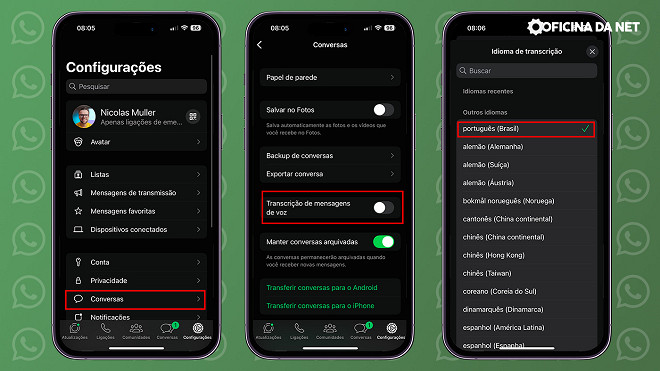
Como ativar a transcrição automática no WhatsApp Android
Para usar a transcrição no Android, siga estas etapas diretamente no seu aplicativo. Certifique-se de que o WhatsApp está atualizado para a versão mais recente, pois funções de voz e transcrição podem depender de atualizações constantes do app.
- Abra o WhatsApp no seu celular Android.
- Toque no ícone de configurações (geralmente representado por três pontos no canto superior direito) e selecione Configurações.
- Escolha a opção Conversas e depois Mensagens de voz.
- Ative a opção Transcrição de áudio ou Gerar transcrição, se disponível.
- Confirme e volte para a conversa; a partir de agora, as mensagens de voz enviadas e recebidas tendem a exibir a transcrição automaticamente, dependendo do suporte do dispositivo e do idioma configurado.
É importante lembrar que, em algumas versões mais antigas ou em aparelhos com recursos limitados, a transcrição pode depender de processamento na nuvem ou de serviços de terceiros, o que pode implicar em uso de dados móveis.
Como ativar a transcrição no WhatsApp iPhone (iOS)
No iPhone, o processo para ativar transcrição WhatsApp é um pouco diferente, pois a função pode estar vinculada à configuração de acessibilidade e ao próprio sistema operacional. Veja como proceder.
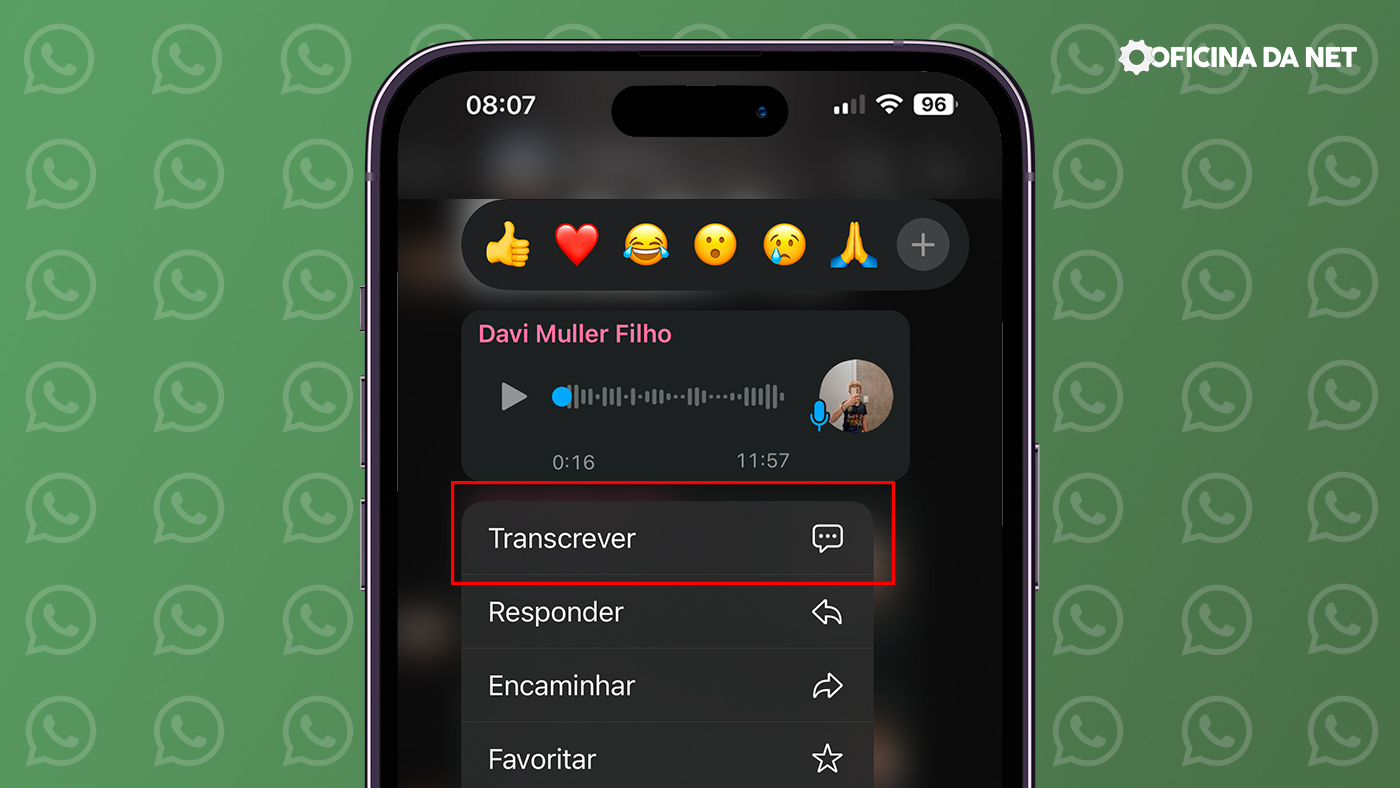
- Abra o WhatsApp no seu iPhone.
- Toque em Configurações dentro do aplicativo.
- Procure por Conversas e, em seguida, clique em Mensagens de voz.
- Ative a opção Transcrição, caso ela esteja presente.
- Caso não apareça, verifique em Configurações do iOS > Acessibilidade > Audição, onde pode haver uma opção relacionado à transcrição de áudio em chamadas e mensagens.
- Certifique-se de que o idioma do teclado e do sistema esteja configurado adequadamente, pois a transcrição costuma ser mais precisa quando o idioma está definido corretamente.
O desempenho da transcrição no iOS depende da integração com os recursos de acessibilidade e da qualidade do microfone, então é interessante testar em um ambiente tranquilo para garantir melhor precisão.
Dicas para melhorar a precisão da transcrição no WhatsApp
Conforme você vai usando a função, percebe que a clareza da fala e o ambiente influenciam diretamente na qualidade da transcrição. Para reduzirmos erros e aproveitar melhor o recurso, algumas práticas ajudam bastante.
- Fale de forma clara e pausada, evitando gírias ou abreviações muito rápido.
- Use fones de ouvido com microfone para isolar o áudio e captar melhor as palavras.
- Evite ruídos de fundo, como música alta ou conversas simultâneas, que podem confundir o sistema de reconhecimento.
- Verifique se o idioma do WhatsApp e do seu dispositivo estão alinhados com o idioma que você fala.
- Revise a transcrição antes de compartilhar informações importantes, pois ocasionalmente ocorrem erros de digitação ou interpretação.
Essas ações ajudam a deixar a mensagem de voz mais legível e a evitar mal-entendidos, principalmente em situações profissionais ou de suporte ao cliente.
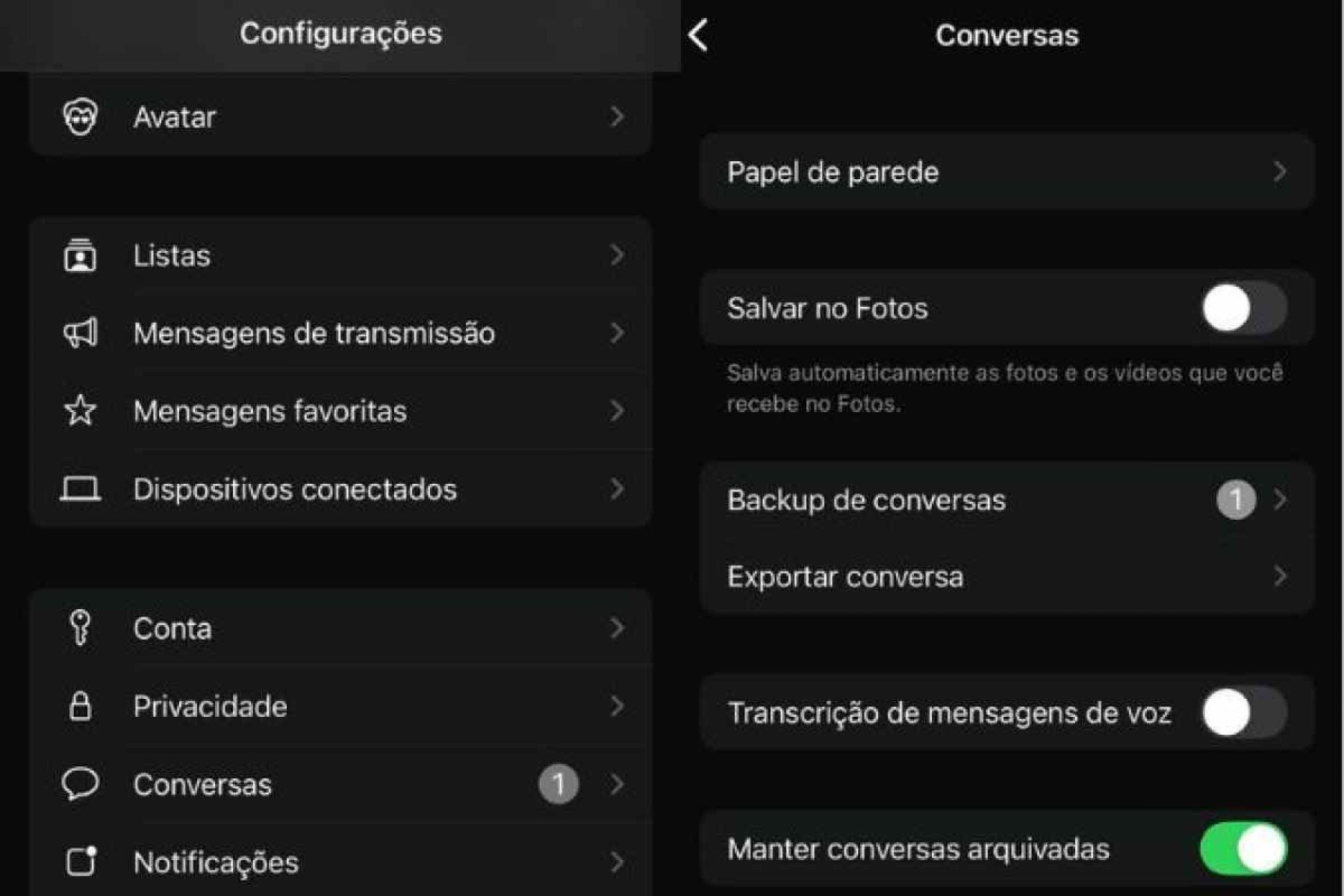
Limitações e diferenças entre versões do WhatsApp
É preciso ter em mente que a transcrição no WhatsApp nem sempre está disponível para todos os usuários ou em todos os dispositivos. A funcionalidade pode depender da versão do aplicativo, do sistema operacional e, em alguns casos, de planos específicos ou regiões. Enquanto no Android a transcrição pode ser ativada diretamente nas configurações de mensagem de voz, no iOS a integração com recursos de acessibilidade pode ser mais comum. Além disso, mensagens longas ou com sotaque forte podem apresentar mais falhas na conversão. Por isso, é bom tratar a transcrição como um recurso de suporte e não como substituto total da audição.
Resumo dos principais pontos sobre ativar transcrição WhatsApp
- A transcrição no WhatsApp converte áudio em texto, facilitando a leitura e a busca de informações.
- É útil para acessibilidade, organização de conversas e ambientes silenciosos.
- No Android, ative em Configurações > Conversas > Mensagens de voz > Transcrição de áudio.
- No iPhone, verifique Configurações do app e também Configurações de Acessibilidade para ativar a transcrição.
- Melhore a precisão falando devagar, usando fones de ouvido e evitando ruídos de fundo.
- Esteja ciente das limitações da função, conforme versão do WhatsApp e dispositivo utilizado.
Perguntas frequentes
Posso ativar transcrição no WhatsApp Web ou computador?
Atualmente, a transcrição automática no WhatsApp Web e na versão desktop funciona de forma limitada e geralmente depende da configuração do próprio sistema operacional ou navegador; a opção mais prática permanece nos aplicativos móveis Android e iOS.
A transcrição funciona offline ou precisa de internet?
Na maioria dos casos, a transcrição exige conexão com a internet, pois o processamento de áudio é feito em servidores. Em algumas versões ou configurações, partes do processamento podem ser feitas localmente, mas a precisão pode ser menor sem dados móveis.

O que fazer se a transcrição está errada ou mal reconhecida?
Verifique se o microfone está limpo, se há poucos ruídos de fundo e se o idioma do sistema e do WhatsApp estão corretos; para mensagens críticas, considere reenviar o áudio ou anotar manualmente após ouvir a gravação.
Posso usar transcrição para mensagens longas ou arquivos de áudio compartilhados?
Sim, a maioria dos dispositivos transcreve mensagens de voz dentro do chat, mas árvores de áudio muito longas ou arquivos externos podem ter suporte limitado; nesses casos, a transcrição pode precisar de edição manual após o reconhecimento.
Como TRANSCREVER ÁUDIOS DO WHATSAPP em TEXTO | NOVA FUNÇÃO OFICIAL!
O WhatsApp acabou de lançar uma nova função para você que deseja transcrever áudios recebidos no WhatsApp, mas não ...
