Atalho Print Windows 10
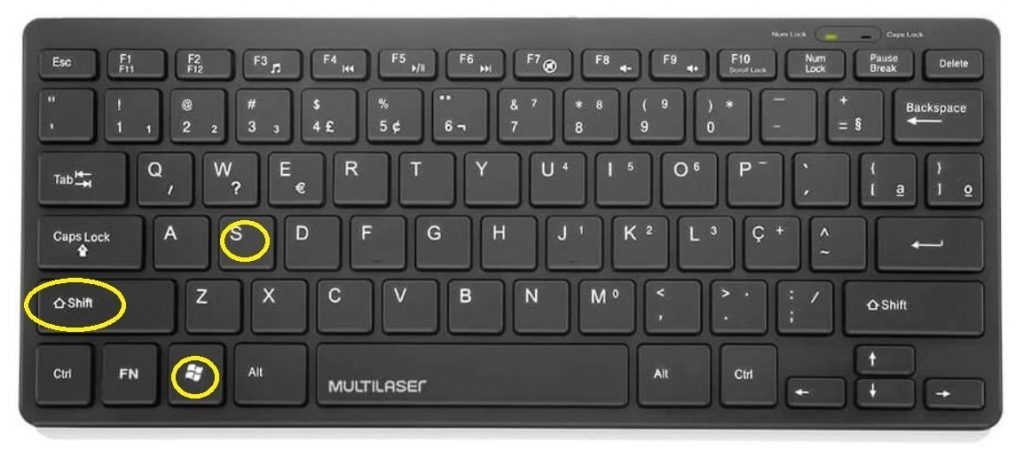
O atalho print Windows 10 é uma das funcionalidades mais úteis e rápidas para quem precisa capturar tela, seja para salvar um momento, enviar suporte técnico ou registrar um erro. Saber usar atalhos de teclado no Windows 10 para imprimir tela, ativar a ferramenta Snip & Sketch ou enviar imagens diretamente para programas como Paint ou Word poupa tempo e torna o fluxo de trabalho muito mais ágil. Neste guia, você vai aprender desde os atalhos clássicos até as opções mais avançadas, cobrindo desde as teclas Print Screen até combinações com Snip & Sketch e PowerToys, cobrindo praticamente todas as formas de criar e gerenciar imagens de tela no Windows 10.
O que é o atalho Print Screen no Windows 10
O atalho print Windows 10 mais tradicional é a tecla Print Screen (também indicada como PrtScn, SysRq ou Snapshot). Quando você pressiona essa tecla sem modificadores, a tela inteira é copiada para a área de transferência, podendo ser colada em programas como Paint, Word, PowerPoint ou qualquer editor de imagem. Existem variações importantes: usar Windows + Print Screen salva automaticamente uma captura na pasta Imagens > Capturas de Tela, enquanto Alt + Print Screen captura apenas a janela ativa, útil para tirar prints de programas ou janelas específicas sem incluir painéis ou áreas de trabalho. Essas teclas funcionam em todas as versões do Windows 10 e são a base para quem busca rapidez e praticidade.
Por que usar atalhos de tela no Windows 10
Utilizar atalho print Windows 10 traz agilidade e precisão, especialmente em situações que exigem documentação rápida, como relatórios de bugs, tutoriais ou arquivos de ajuda. A principal vantagem é a economia de tempo: não é necessário abrir programas de edição, nem clicar em menus para iniciar uma captura, pois o recurso já está integrado ao sistema. Além disso, as imagens ficam disponíveis imediatamente na área de transferência, podendo ser coladas diretamente em e-mails, mensagens ou documentos. Para desenvolvedores, designers e profissionais de suporte, esses atalhos são indispensáveis para comunicar problemas ou compartilhar informações de forma visual e objetiva.

Como usar o atalho Windows + Shift + S para Snip & Sketch
O atalho Windows + Shift + S ativa o Snip & Sketch, uma ferramenta moderna que substitui o Lightshot e oferece modos de captura retangular, livre, janela e tela cheia. Quando você usa esse atalho print Windows 10, a tela escurece levemente e surgem opções de marcação, anotação e salvamento. É possível desenhar retângulos, linhas, adicionar texto e setas, além de desfazer ou repetir ações. A captura é copiada para a área de transferência e também salva automaticamente em Imagens > Snip & Sketch Captures. Para quem precisa de edição rápida antes de compartilhar, essa combinação é a solução mais completa e intuitiva do Windows 10.
Modos de captura do Snip & Sketch
O Snip & Sketch, acessado pelo atalho Windows + Shift + S, oferece quatro modos de captura que atendem desde necessidades rápidas até demandas mais detalhadas. O modo Retângulo permite selecionar uma área específica arrastando o mouse; o Modo Livre desenha uma seleção irregular; o Modo Janela captura uma janela ativa automaticamente; e o Modo Tela captura a tela inteira. Cada modo é indicado para contextos diferentes: use o Retângulo para destacar um trecho de código, o Livre para esboços rápidos, o Janela para programas e o Tela para demonstrações ou imagens completas. Essas opções deixam a ferramenta versátil para uso profissional e pessoal.
Atalhos adicionais no Snip & Sketch
Após criar uma captura com o atalho Windows + Shift + S, o Snip & Sketch abre automaticamente com ferramentas de edição. Nele, você pode usar atalhos internos para copiar, salvar, compartilhar ou enviar a imagem por e-mail. Existem opções de setas, linhas, retângulos, destaque e anotações manuais, além de uma paleta de cores personalizável. Para quem prefere atalhos, teclas como Ctrl + S salvam o arquivo, Ctrl + C copia e Esc cancela a edição. Essas funções são ideais para agilizar o fluxo de trabalho sem precisar sair da área de edição.

Como ativar e usar as ferramentas de PowerToys
Embora o Windows 10 já ofereça recursos sólidos de tela, o PowerToys, ferramenta gratuita da Microsoft, expande as opções de atalho print Windows 10 com o FancyZones e outros recursos avançados. Ao instalar o PowerToys, você pode usar o modo Telas Múltiplas para organizar janelas e atalhos personalizados para Snippets, que permitem capturas rápidas com regiões salvas. O PowerToys inclui ainda o PowerRename e ferramentas de gerenciamento de janelas, mas sua integração com capturas de tela é um diferencial para quem busca produtividade extrema. Após a instalação, as novas funções aparecem no menu de contexto e atalhos, ampliando as possibilidades do uso cotidiano.
Dicas práticas para otimizar seu fluxo de trabalho
Para tirar o máximo proveito do atalho print Windows 10, combine as opções de teclado com aplicativos de edição ágeis. Por exemplo, após usar Windows + Shift + S, cole a imagem no Paint 3D ou no Photoshop para ajustes rápidos de corte e marcação. Use Windows + Print Screen para criar backups automáticos de capturas em pastas específicas, organizadas por data ou projeto. Se você costuma compartilhar prints com frequência, configure atalhos para programas como Discord, Slack ou OneNote e arraste as imagens diretamente para eles. Essas práticas reduzem o tempo de edição e mantêm o foco no que realmente importa: a comunicação visual efetiva.
Perguntas frequentes
Como faço para ativar o Snip & Sketch no Windows 10?
O Snip & Sketch já vem instalado no Windows 10. Para ativá-lo, use o atalho Windows + Shift + S. Se a ferramenta não for encontrada, atualize o Windows ou instale as últimas atualizações pelo Configurações > Windows > Verificar atualizações.

Posso usar o atalho Print Screen para gravar vídeos no Windows 10?
O atalho print Windows 10 não grava vídeos; ele captura apenas imagens estáticas da tela. Para gravar vídeos, use o Game Bar do Windows (Win + G) ou ferramentas externas de screencast.
Onde as capturas salvas com Windows + Print Screen ficam armazenadas?
As imagens são salvas automaticamente na pasta Imagens > Capturas de Tela, organizadas por data e hora de captura.
Como posso copiar a captura diretamente para a área de transferência sem salvar arquivo?
Use Alt + Print Screen para copiar apenas a janela ativa ou Windows + Shift + S para ativar o Snip & Sketch e colar a imagem diretamente em qualquer aplicativo usando Ctrl + V.

