Atalho Print Screen

O atalho print screen é uma das combinações de teclas mais simples e úteis para quem precisa capturar tela no Windows, no macOS ou em outros sistemas. Saber usar esse recurso de forma rápida melhora a produtividade, pois permite tirar prints de tela, selecionar regiões ou copiar diretamente para a área de transferência. Este guia explora desde o uso básico até atalhos avançados, dicas de fluxo de trabalho e alternativas para quem busca ainda mais eficiência ao registrar telas.
O que exatamente é o atalho print screen
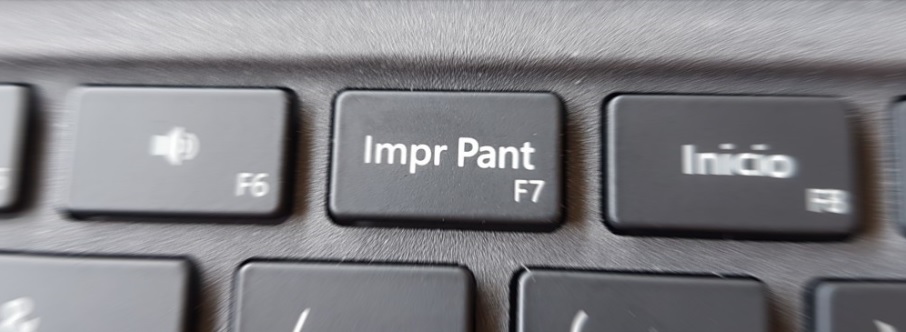
O termo print screen, impresso como "Print Screen" ou "PrtScn", remete à função de capturar o conteúdo visual da tela do computador. Dependendo do sistema e do teclado, a tecla pode ser rotulada como "Print Screen", "PrtScn", "Prnt Scrn" ou ainda "Capturar Tela". O atalho clássico costuma ser apenas a tecla Print Screen, mas há variantes que combinam com teclas modificadoras como Shift, Ctrl e Alt para funções mais específicas, como capturar janela ativa ou região personalizada.
Para que serve o atalho print screen no dia a dia
O uso mais comum do atalho print screen está relacionado a reproduzir visualmente informações que não podem ser facilmente copiadas ou que servem de evidência. Isso inclui erros de software, conversas em mensagens, imagens de maps, configurações de painéis de controle ou qualquer conteúdo que precise ser compartilhado sem edição extensa. O recurso funciona como uma cópia instantânea da tela, que pode ser colada em documentos, e-mails, planilhas ou editores de imagem.
Modos de funcionamento básicos
- Print Screen (PrtScn): captura toda a tela e copia para a área de transferência.
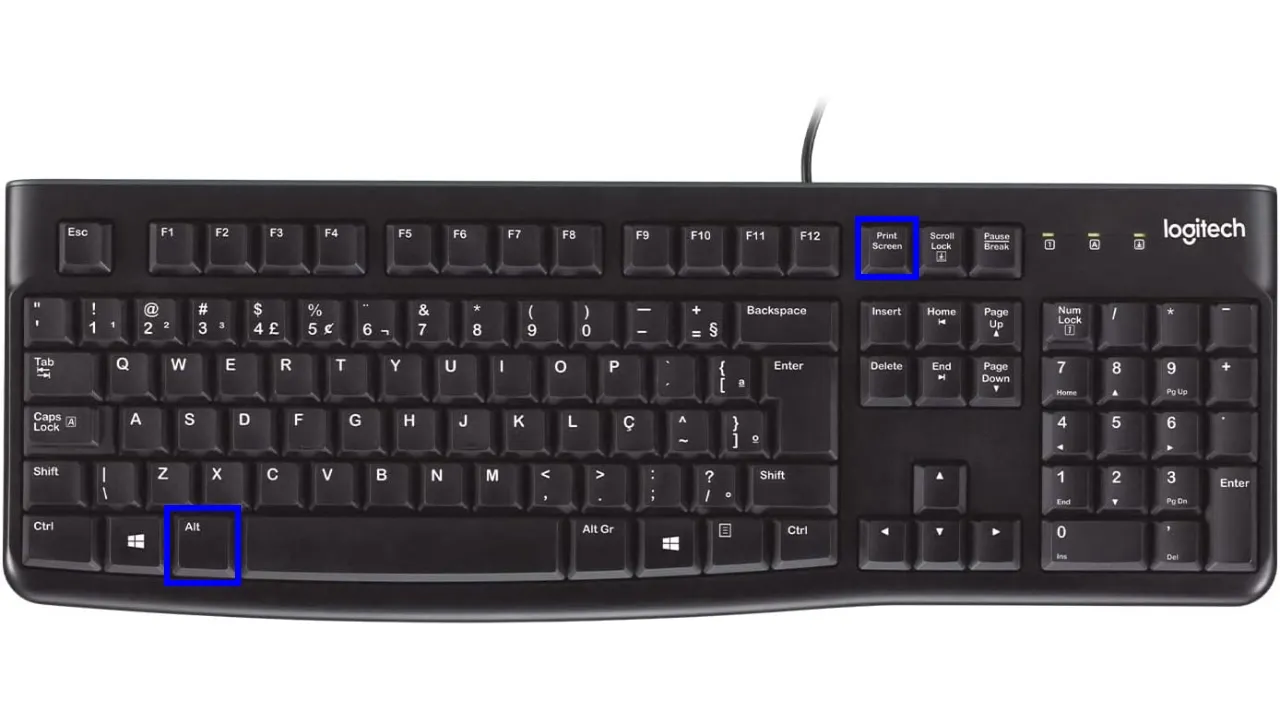
- Alt + Print Screen: captura apenas a janela ativa, útil para tirar prints de apps específicos.
- Shift + Print Screen: em alguns fabricantes, ativa modos de seleção ou gravação, dependendo do software instalado.
Como usar o atalho print screen no Windows 10 e Windows 11
No Windows mais recente, o comportamento padrão do atalho print screen mudou com a introdução do Game Bar e do Snip & Sketch. Pressionar apenas a tecla Print Screen salva automaticamente a captura em Imagens > Capturas de Tela, enquanto Windows + Shift + S ativa a ferramenta de Snip & Sketch para capturas retangulares, livres, window ou tela cheia. Essa dupla de atalhos cobre desde pequenas anotações até captures completas com edição rápida.
Atalhos complementares no Windows
- Windows + Print Screen: salva automaticamente um arquivo PNG na pasta Imagens > Capturas de Tela.
- Windows + Shift + S: abre o modo Snip & Sketch para área personalizada.
- Windows + G: abre o Game Bar, útil para streamers que querem gravar ou tirar prints durante jogos.
E no macOS: como o print screen funciona
No macOS, o comando de captura de tela é integrado ao sistema e pode ser acionado com atalhos no teclado. A combinação Command (⌘) + Shift + 3 salva automaticamente um arquivo PNG na área de trabalho, enquanto Command (⌘) + Shift + 4 permite selecionar uma região específica. Existem ainda atalhos para janelas, menus suspensos e até gravação de vídeo, oferecendo maior controle sobre o conteúdo capturado.
Comandos úteis no macOS
- Command (⌘) + Shift + 3: captura toda a tela e salva como arquivo.
- Command (⌘) + Shift + 4: seletor de área para captura parcial.
- Command (⌘) + Shift + 5: abre a interface de opções de captura, incluindo tela inteira, janela ou seleção.
- Command (⌘) + Control + Shift + 3: salva a captura diretamente na área de transferência.
Quando o atalho print screen não funciona e o que fazer
Em alguns cenários, como telas cheias de jogos, aplicativos em tela cheia ou configurações de segurança, o atalho print screen pode não produzir efeito visível ou pode ser interceptado por software específico. Nesses casos, vale usar alternativas como o Game Bar do Windows, o utilitário de captura de tela do fabricante (como Lenovo Vantage ou Dell Command) ou ajustar permissões de gravação. Verificar teclas bloqueadas, drivers de placa de vídeo atualizados e permissões de acesso também ajuda a resolver problemas comuns.

Soluções práticas
- Testar Alt + Print Screen para capturar janelas individuais.
- Usar Windows + Shift + S ou o Snip & Sketch para versões mais recentes do Windows.
- No macOS, conferir as permissões de acesso em Preferências do Sistema > Segurança e Privacidade.
Fluxo de trabalho eficiente com atalhos de tela
Para quem usa capturas de tela com frequência, organizar o fluxo de trabalho faz toda a diferença. Uma prática comum é configurar ferramentas de terceiros que permitem anotações rápidas, destaque de regiões e upload direto para nuvem ou serviços de hospedagem de imagens. Manter pastas organizadas, usar nomes padronizados e integrar com aplicativos de anotações ajuda a reduzir tempo perdido em etapas manuais e a manter o foco na tarefa principal.
Dicas para otimizar o uso
- Use ferramentas como Snip & Sketch, Lightshot ou Greenshot para edição rápida.
- Ative atalhos personalizados em programas de design ou suporte técnico.
- Considere gravadores de tela que capturem vídeo e áudio simultaneamente para casos que exigem contexto de áudio ou movimento.
Alternativas ao atalho print screen tradicional
Embora o atalho print screen seja prático, existem situações em que métodos alternativos são mais adequados. Gravadores de tela como OBS, ShareX ou até mesmo o próprio Game Bar do Windows oferecem opções de captura de vídeo, seleção de janelas, temporizadores e recursos de edição. Essas ferramentas são ideais para criar tutoriais, demonstrações ou documentação técnica que exigem mais que uma única imagem estática.
Perguntas frequentes
O atalho print screen salva automaticamente alguma parte?
Sim, no Windows 10 e 11, pressionar Windows + Shift + S ativa o Snip & Sketch e a captura pode ser salva manualmente; no macOS, Command (⌘) + Shift + 3 salva automaticamente um arquivo PNG na área de trabalho.
Como capturar apenas uma janela com o atalho print screen?
Use Alt + Print Screen no Windows para copiar a janela ativa para a área de transferência; no macOS, use Command (⌘) + Shift + 4 e arraste para a janela desejada.
O que fazer se o atalho print screen não funcionar em jogos ou tela cheia
Nesses casos, utilize o Game Bar do Windows (Windows + G) ou as ferramentas de captura nativas do fabricante; também pode ser necessário ajustar permissões de software ou atualizar drivers de vídeo.
Como organizar as capturas de tela no computador
Crie pastas por data ou projeto, use nomes descritivos e, se possível, integre a um serviço de nuvem ou ferramenta de anotações para acesso rápido e backup seguro.

