Atalho Para Tirar Print No Pc
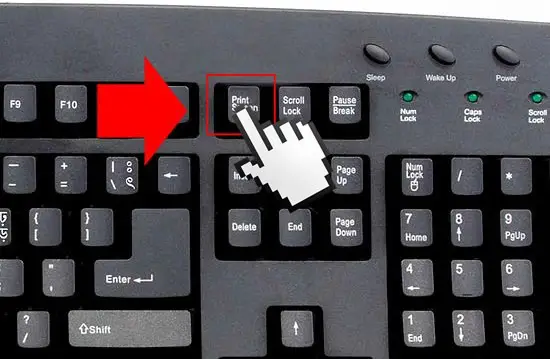
Como Fazer uma Captura de Tela no seu Computador com Atalhos de Teclado
Você já deve ter precisado fazer uma captura de tela do seu computador, seja para salvar um momento importante de um jogo, registrar um erro ou compartilhar informações com outras pessoas. Em vez de ter que procurar pelo botão de impressora ou usar programas externos, você pode fazer isso rapidamente com atalhos de teclado. Neste artigo, mostraremos como fazer uma captura de tela no seu computador usando atalhos de teclado em diferentes sistemas operacionais.
Atalhos de Teclado para Captura de Tela no Windows
O Windows oferece vários atalhos de teclado para captura de tela. Aqui estão os principais:
- Tecla de Impressão + Tecla de Impressão: Essa combinação de teclas captura a tela inteira e salva a imagem no clipboard. Para salvar a imagem em um arquivo, pressione Tecla de Impressão + Tecla de Impressão + Ctrl + S.
- Tecla de Impressão + Alt + Tecla de Impressão: Essa combinação captura apenas a janela ativa e salva a imagem no clipboard. Para salvar a imagem em um arquivo, pressione Tecla de Impressão + Alt + Tecla de Impressão + Ctrl + S.
- Tecla de Impressão + Shift + S: Essa combinação abre o Recortar, que permite selecionar uma área específica da tela para capturar. A imagem será salva no clipboard.
Atalhos de Teclado para Captura de Tela no macOS
O macOS também oferece atalhos de teclado úteis para captura de tela. Aqui estão alguns deles:
/i.s3.glbimg.com/v1/AUTH_08fbf48bc0524877943fe86e43087e7a/internal_photos/bs/2021/u/V/ahO2r8QeuRhTheaRmcmA/2017-01-25-pc1.jpg)
- Cmd + Shift + 3: Essa combinação captura a tela inteira e salva a imagem na área de trabalho.
- Cmd + Shift + 4: Essa combinação permite selecionar uma área específica da tela para capturar. A imagem será salva na área de trabalho.
- Cmd + Shift + 4 + Espaço: Essa combinação permite capturar uma janela específica. A imagem será salva na área de trabalho.
Outras Opções para Captura de Tela no seu Computador
Além dos atalhos de teclado, há outras opções para fazer capturas de tela no seu computador. Algumas delas são:
- Ferramentas de captura de tela integradas, como a Ferramenta de Recorte no Windows ou o Recortar no macOS.
- Programas de terceiro, como o Lightshot, Greenshot ou Snagit, que oferecem mais opções de edição e formato de arquivo.
Como Capturar uma Área Específica da Tela com Atalhos de Teclado
Se você precisa capturar apenas uma área específica da tela, siga estas etapas:
- Pressione a combinação de teclas para abrir o Recortar. No Windows, pressione Tecla de Impressão + Shift + S. No macOS, pressione Cmd + Shift + 4.
- Clique e arraste o mouse para selecionar a área que você deseja capturar.
- Solte o mouse e a captura de tela será salva no clipboard. Para salvar a imagem em um arquivo, pressione Ctrl + V (Windows) ou Cmd + V (macOS) em um programa de edição de imagem ou documento.
Perguntas Frequentes sobre Atalhos de Teclado para Captura de Tela
Você ainda tem dúvidas sobre como fazer capturas de tela com atalhos de teclado? Aqui estão algumas respostas para perguntas frequentes:

| Pergunta | Resposta |
|---|---|
| Como fazer uma captura de tela de uma janela específica com atalhos de teclado? | No macOS, pressione Cmd + Shift + 4 + Espaço e clique na janela. No Windows, pressione Tecla de Impressão + Alt + Tecla de Impressão. |
| Como editar uma captura de tela? | Após fazer a captura de tela, você pode abri-la em um programa de edição de imagem, como o Paint, Photoshop ou GIMP, para fazer edições. |
| Como fazer uma captura de tela de uma página da web? | Para capturar uma página da web inteira, você pode usar extensões de navegador, como o Full Page Screen Capture para Chrome ou o FireShot para Firefox. No Windows, também é possível pressionar Tecla de Impressão + Tecla de Impressão enquanto segura Ctrl. |
Conclusão
Fazer capturas de tela no seu computador é uma tarefa simples e rápida com os atalhos de teclado certos. Independentemente do sistema operacional que você usa, há opções de atalho para capturar a tela inteira, uma janela específica ou uma área selecionada. Experimente os atalhos de teclado hoje e veja como eles podem facilitar o seu trabalho ou hobby!
COMO TIRAR PRINT NO PC OU NOTEBOOK
Nesse vídeo eu ensino como tirar print no pc (computador) ou notebook! Além de tirar print da tela inteira do computador, também ...
