Atalho Para Tirar Print No Notebook
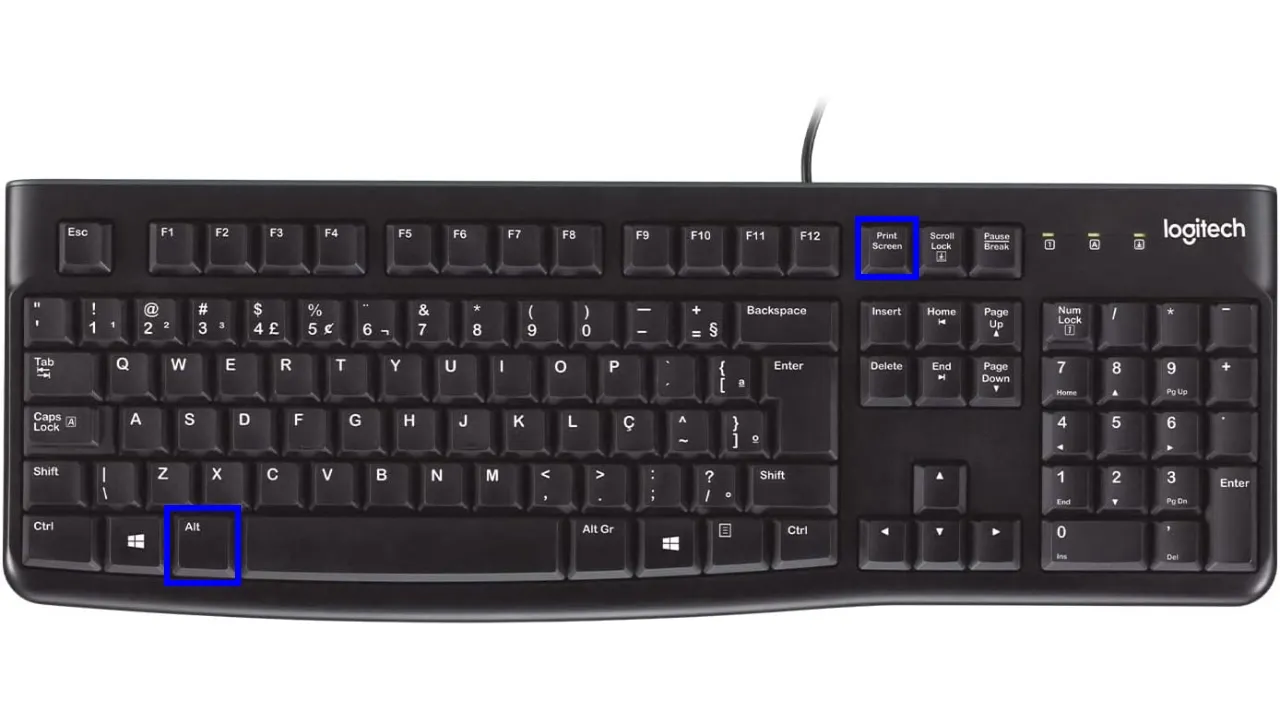
O atalho para tirar print no notebook é uma das combinações de teclas mais procuradas por quem precisa capturar tela rapidamente, seja para registrar erros, compartilhar informações ou criar tutoriais. Saber usar o teclado de forma prática poupa tempo e evita a necessidade de buscar por menus longos. Neste artigo, você confere as principais formas de imprimir tela no notebook, cobrindo atalhos nativos, recursos do sistema e dicas para diferentes situações.
Como tirar print no notebook com teclado
O método mais comum para capturar a tela inteira no Windows é usar as teclas Windows + Print Screen. Ao pressionar essa combinação, o notebook salva automaticamente uma imagem na pasta Imagens, sem precisar colar em nenhum programa. Em notebooks que não têm teclado numérico, pode ser necessário usar Fn + Windows + Print Screen, dependendo do modelo.
Alternativas rápidas para teclados compactos
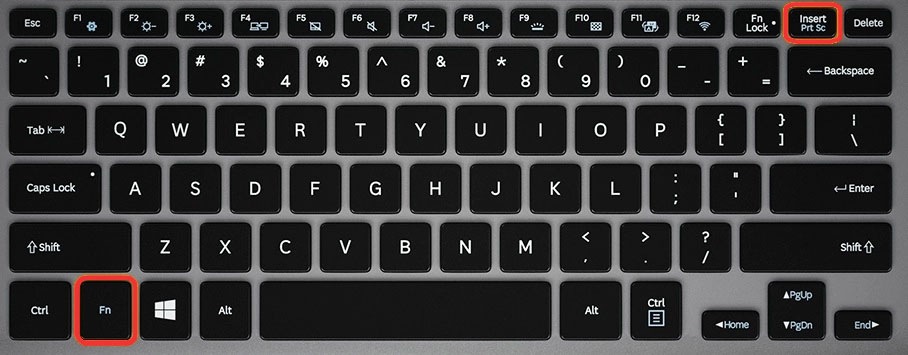
- Teclas de função: em alguns modelos, a captura é ativada com Fn + Insert ou Fn + Print Screen.
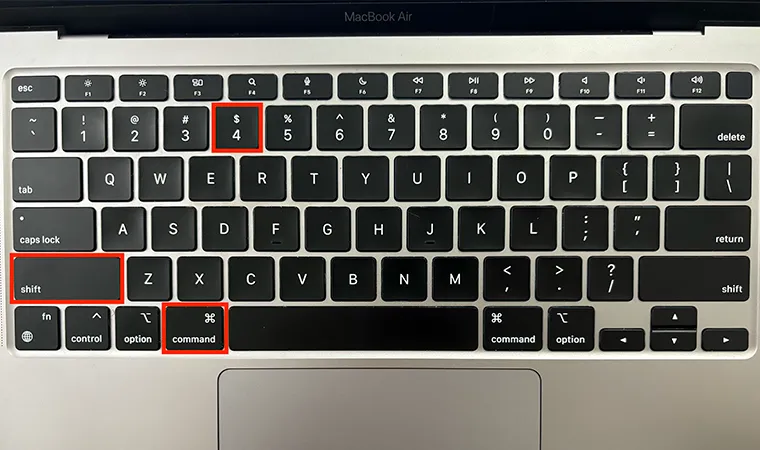
- Shift + Command + 4: para quem usa macOS no notebook, essa combinação permite selecionar a área desejada.
Atalhos para área retangular e janela específica
Se você não quiser capturar a tela inteira, o Windows oferece atalhos para selecionar apenas uma parte ou uma janela específica.
Modo de seleção flexível
- Windows + Shift + S: ativa a ferramenta de retângulo, permitindo arrastar sobre a área desejada.
- Alt + Print Screen: copia apenas a janela ativa para a área de transferência, ideal para colar em mensagens ou documentos.
Salvar print direto na área de trabalho
Por padrão, o Windows salva automaticamente o print completo em "Imagens > Capturas de Tela". Porém, é possível configurar para que o arquivo vá direto para a área de trabalho, facilitando o acesso.
Configuração rápida
- Abra o Bloco de Notas e cole o comando powershell: Get-ItemProperty -Path "HKCU:\SOFTWARE\Microsoft\Windows\CurrentVersion\Explorer\User Shell Folders" -Name "Desktop" para localizar o caminho da área de trabalho.
- Crie um atalho na área de trabalho com a linha de comando para mover automaticamente as capturas para ela.
Print com ferramentas de edição integradas
Além de salvar, o Windows permite abrir a tela de cópia diretamente em uma ferramenta de edição, sem precisar colar primeiro.
Próximo nível de produtividade
- Windows + Shift + S: após capturar, a tela escurece e uma miniatura aparece no canto superior direito; clique nela para abrir o editor.
- Paint 3D e Snip & Sketch: aplicativos nativos que permitem anotar, cortar e compartilhar a imagem diretamente após o print.
Captura de tela em laptops sem teclado dedicado
Notebooks ultrafinos ou 2-em-1 podem ter teclados menores ou diferentes, exigindo atenção às teclas de função.
/i.s3.glbimg.com/v1/AUTH_08fbf48bc0524877943fe86e43087e7a/internal_photos/bs/2021/u/V/ahO2r8QeuRhTheaRmcmA/2017-01-25-pc1.jpg)
Dicas específicas de hardware
- Verifique se o Print Screen está compartilhado com outra tecla e use Fn para ativar.
- Em Chromebooks, use Ctrl + Janela + Shift para capturar tela inteira.
- Tablets com teclado podem exigir Volume para baixo + Power em alguns modelos Android.
Atalhos em sistemas alternativos
Embora o foco seja Windows, é importante mencionar opções para quem usa macOS ou Chrome OS em notebooks.
Sistemas operacionais alternativos
- macOS: Command + Shift + 3 salva tela inteira; Command + Shift + 4 permite seleção.
- Chrome OS: Ctrl + Switch Window (ícone de tela) ou Ctrl + Shift + Switch Window para área retangular.
Organizando e editando prints rapidamente
Depois de criar o atalho para tirar print no notebook, organize as imagens para não acumular pastas cheias.
Fluxo de trabalho eficiente
- Use o Snip & Sketch para cortar e anotar antes de salvar.
- Renomeie os arquivos com data e assunto para localizar mais rápido.
- Exclua prints desnecessários semanalmente para liberar espaço.
Recursos avançados e truques
Além dos atalhos básicos, o Windows e aplicativos de terceiros oferecem recursos que ampliam as possibilidades de captura.
Funcionalidades profissionais
- Gravação de vídeo: use Windows + G para abrir a gravadora de tela, útil para tutoriais longos.
- Ferramentas de terceiros: aplicativos como Greenshot ou Lightshot adicionam upload rápido e marcações.
- Atalhos personalizados: no PowerShell, crie comandos para salvar em pastas específicas com nome automático.
Resumo dos principais atalhos
Dominar o atalho para tirar print no notebook exige prática, mas os benefícios são claros: rapidez e organização.
- Telas inteiras: Windows + Print Screen (ou Fn + Print Screen).
- Área retangular: Windows + Shift + S.
- Janela ativa: Alt + Print Screen.
- Edição rápida: Windows + Shift + S abre o Snip & Sketch.
- Gravação: Windows + G para iniciar vídeo.
Perguntas frequentes
Onde as fotos de tela são salvas no Windows?
Por padrão, as capturas são salvas em "Imagens > Capturas de Tela". É possível alterar o caminho nas configurações de pastas.
Como fazer print de tela no notebook com teclado inglês?
Mesmo com teclado em inglês, as teclas permanecem as mesmas: Print Screen, Windows e Alt funcionam normalmente, desde que o layout esteja configurado para português.

Como tirar print de apenas uma parte da tela no Windows 10?
Use Windows + Shift + S, arraste para selecionar a área e cole em qualquer aplicativo como o Paint ou Word.
E se o atalho de print não funcionar no meu notebook?
Verifique se a tecla Print Screen está habilitada no BIOS ou se o fabricante usa um atalho alternativo, como Fn + Insert.
COMO TIRAR PRINT NO PC OU NOTEBOOK
Nesse vídeo eu ensino como tirar print no pc (computador) ou notebook! Além de tirar print da tela inteira do computador, também ...
