Atalho Para Tirar Print
Já precisou tirar um print screen rápido para salvar aquela dica, aquela imagem ou aquela conversa importante? O atalho para tirar print é uma daquelas funções que, quando você descobre, muda a forma de usar o computador. Seja para capturar tela inteira, uma janela específica ou apenas uma parte da tela, existe sempre um caminho mais rápido. Neste artigo, você vai aprender os principais atalhos para tirar print screen em diferentes situações, direto do teclado do seu PC.
Como tirar print screen no teclado do PC
O jeito mais simples e rápido de capturar a tela do seu computador exige apenas uma tecla. Dependendo do modelo do teclado e do sistema operacional, ela pode ser chamada de Print Screen, Prnt Sc ou simplesmente Print. Quando ela está localizada no topo do teclado, geralmente no canto superior direito, ela funciona da mesma forma em praticamente todos os Windows.
Ao pressionar essa tecla, a imagem da tela inteira é copiada para a área de transferência. Isso significa que nada é salvo automaticamente em pasta alguma; o conteúdo vai esperar para ser colado em algum lugar. Para transformar essa imagem em um arquivo ou colá-la em um e-mail, você precisa colar em um programa de edição, como o Paint ou o Word. É aí que entra a próxima etapa.

Salvar o print screen direto em arquivo
Se você odeia colar a imagem em algum programa só para depois salvar, saiba que o Windows tem um atalho mais inteligente. Ao invés de usar apenas a tecla Print Screen, segure a tecla Windows (a que tem a logo do sistema) e pressione Print Screen ao mesmo tempo. Esse atalho para tirar print screen faz com que a tela escureça por um instante, mostrando que a captura foi feita.
Imagem salva automaticamente
O legal disso é que você não precisa abrir nenhum programa. A captura é salva automaticamente em uma pasta específica do seu computador. Para encontrar as fotos, basta abrir o Explorador de Arquivos e navegar até a pasta Imagens. Lá, dentro de uma subpasta chamada Capturas de tela, você vai encontrar o arquivo com a data e hora exata em que tirou o print. É uma solução prática para guardar prints rápidos sem trabalho extra.

Capturar apenas uma janela específica
Tirar print screen da tela inteira pode ser útil, mas muita vez você quer capturar apenas uma janela aberta, como o navegador ou um documento do Word. Para isso, existe um atalho que pouca gente conhece. Primeiro, clique na janela que você quer capturar para deixá-la ativa. Depois, pressione Alt + Print Screen.
Diferença entre tela cheia e janela
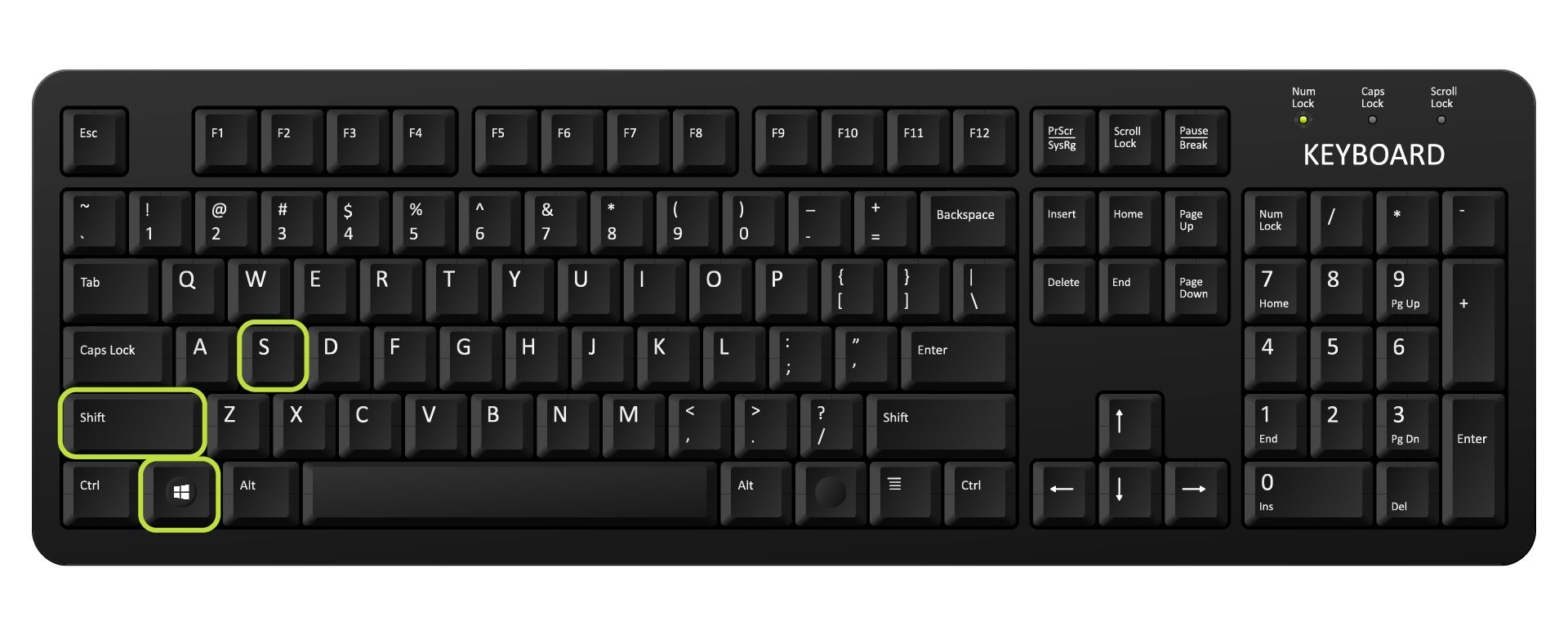
Assim como no atalho anterior, a imagem é copiada para a área de transferência. Se você for colar em um editor de imagem ou no Paint, vai ver que somente o conteúdo daquela janelo aparece, sem as bordas ou outros programas abertos. Para colar, use o atalho Ctrl + V ou clique com o botão direito e selecione "Colar". Se preferir salvar direto, use a combinação de teclas Windows + Shift + S e arraste o mouse para selecionar a área. Isso abre uma ferramenta de corte que salva a região escolhida automaticamente na pasta de Imagens.

Tirar print de jogos e telas cheias
Jogar videogame ou assistir a um filme em tela cheia pode ser um problema na hora de tirar print screen, já que a tecla Print Screen pode ser interceptada pelo jogo e travar a tela. Felizmente, placas de vídeo modernas e programas de gravação resolveram isso. Se você usa placas Nvidia, pode instalar o software GeForce Experience e usar o atalho Alt + Z para ativar o ShadowPlay.
Alternativas rápidas para jogos
Esse recurso permite gravar vídeos ou tirar fotos da tela sem travamentos. As imagens ficam salvas automaticamente em uma pasta do próprio software, geralmente na área de "Capturas". Já para quem usa placas AMD, o aplicativo Radeon Software oferece a mesma função com o atalho Shift + Win + R. Se o seu jogo não tiver esses recursos, use o Windows Game Bar pressionando Windows + G e, em seguida, o botão de "Capturar".
/i.s3.glbimg.com/v1/AUTH_08fbf48bc0524877943fe86e43087e7a/internal_photos/bs/2018/J/v/r0jHuCTuGLNEBV6Jo6GA/img-1.jpg)
Editar e anotar prints rápido
Depois de salvar o print screen, você pode querer editar a imagem antes de compartilhar. O Paint, que acompanha o Windows, é básico, mas serve para cortar, desenhar ou adicionar texto. Para algo mais completo, programas como o Paint.NET ou o GIMP (gratuito) oferecem ferramentas melhores. Se precisa apenas de anotações rápidas, o Snip & Sketch (ativado com Windows + Shift + S) permite desenhar setas, destacar texto e carimbar a tela com caras engraçadas.
Organização e backup
Guardar os prints em uma pasta específica ajuda a não perder nenhum arquivo. Dê nomes que façam sentido, como "Print_2024_01_Comprovante" ou "Print_Ajuda_Tecnica". Se você trabalha com imagens importantes, vale a pena sincronizar a pasta com a nuvem, usando o OneDrive ou outro serviço de backup. Assim, mesmo que o computador apresente problemas, as capturas permanecem seguras e acessíveis de qualquer lugar.

Resumo dos principais atalhos para tirar print
- Print Screen – Copia a tela inteira para a área de transferência.
- Windows + Print Screen – Salva automaticamente a tela inteira na pasta Imagens > Capturas de tela.
- Alt + Print Screen – Copia apenas a janela ativa para a área de transferência.
- Windows + Shift + S – Abre a ferramenta de corte para selecionar e salvar qualquer área da tela.
- Windows + G – Abre o Game Bar para capturar em jogos e telas cheias.
Perguntas frequentes sobre atalho para tirar print
Abaixo, respondemos as dúvidas mais comuns sobre como usar atalhos para capturar tela no dia a dia.
O atalho Print Screen salva automaticamente alguma parte?
Não, a tecla Print Screen apenas copia a imagem para a área de transferência. Para salvar, você precisa colar em algum programa ou usar o atalho Windows + Print Screen, que salva direto na pasta Imagens.
Como tiro print apenas de um jogo sem travamentos?
Use o Windows Game Bar (tecla Windows + G) ou o software da sua placa de vídeo, como o ShadowPlay (Nvidia) ou o Radeon Software (AMD). Esses programas foram feitos para capturar telas cheias sem interferir no desempenho.
Onde encontro os prints que tirei com Windows + Shift + S?
As imagens salvas com essa combinação ficam automaticamente na pasta Imagens > Capturas de tela, assim como as demais prints realizadas com as outras teclas de atalho.
COMO TIRAR PRINT NO PC OU NOTEBOOK
Nesse vídeo eu ensino como tirar print no pc (computador) ou notebook! Além de tirar print da tela inteira do computador, também ...
