Atalho Para Recorte De Tela
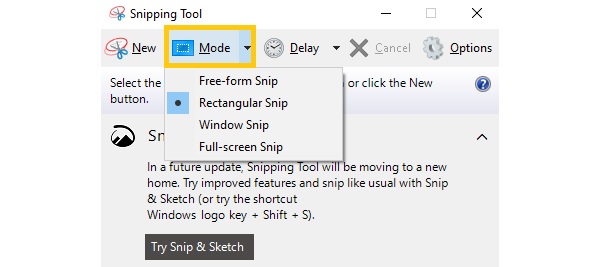
O atalho para recorte de tela é uma das formas mais rápidas de capturar uma área específica da sua tela no Windows, seja para salvar uma mensagem, uma imagem ou um erro que precisa ser compartilhado. Existem combinações de teclas que variam conforme o sistema, o aplicativo e a versão do Windows, e saber usar o atalho certo pode economizar muito tempo no dia a dia. Neste guia, você vai entender desde o funcionamento básico até técnicas avançadas para tirar prints parciais com agilidade.
Como funciona o recorte de tela no Windows atual
No Windows 10 e Windows 11, o recurso padrão é o Snip & Sketch, que substituiu o Paintoch. A combinação mais comum para abrir a ferramenta e iniciar um recorte manual é Windows + Shift + S. Ao pressionar essas teclas, a tela escurece levemente e o cursor muda para uma cruz, permitindo arrastar e soltar para definir a área que deseja capturar. O recorte é copiado para a área de transferência e pode ser colado imediatamente em qualquer aplicativo de edição ou mensagem.
Quais são os atalhos de teclado para recortar a tela
Além do clássico Windows + Shift + S, existem outras formas de acessar o recorte de tela sem precisar abrir menus. A tecla Print Screen (ou PrtScn) captura a tela inteira e armazena na área de transferência, já o Alt + Print Screen salva apenas a janela ativa. No entanto, se o objetivo é recortar uma área específica rapidamente, a combinação com Windows + Shift + S é a mais direta, pois já abre as opções de retângulo, elíptico, livre e em formato de janela.
Precisa de mais agilidade: atalhos com Snip & Sketch
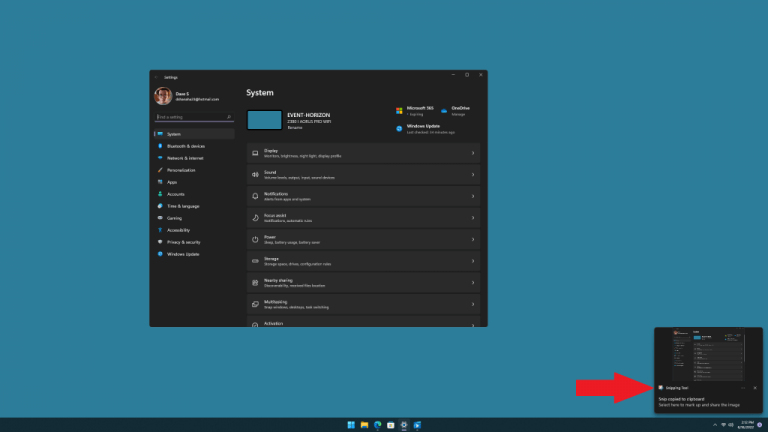
O Snip & Sketch, ativado pelo atalho Windows + Shift + S, oferece modos de recorte que você pode personalizar. Após capturar a área, um pequeno painel aparece na área de notificação com opções para adicionar anotações, destacar ou simplesmente salvar. Se você usa o recurso com frequência, pode integrar o atalho com aplicativos de terceiros ou configurar gatilhos no próprio Windows para facilitar ainda mais. A versatilidade está em poder escolher entre recorte rápido e edição imediata sem precisar abrir um programa externo.
E se a tecla de recorte não estiver funcionando
Em alguns casos, o atalho para recorte de tela pode parar de funcionar devido a atualizações do sistema, teclado com falhas ou programas que sobrescrevem os atalhos. Uma solução é acessar as configurações do Windows e verificar se a tecla Print Screen está atribuída corretamente em “Teclado” ou “Atalhos”. Além disso, é possível criar um atalho personalizado com o comando SnippingTool ou Snip & Sketch para reiniciar a função caso o atalho padrão apresente problemas.
Como usar o recorte de tela em versões anteriores do Windows
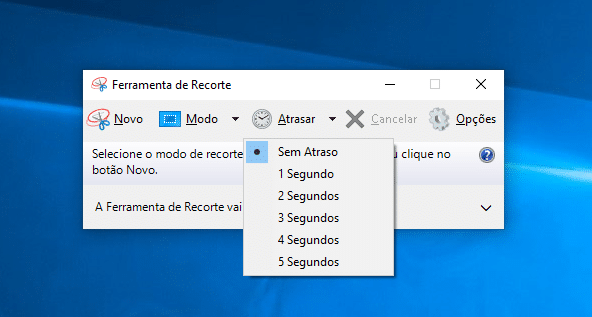
Em sistemas mais antigos, como o Windows 7, o recurso nativo para recorte de tela é a ferramenta “Snipping Tool”, acessível pelo menu Iniciar. Embora não tenha um atalho direto como Windows + Shift + S, você pode criar um atalho na área de trabalho ou na barra de tarefas para abrir o Snipping Tool rapidamente. A interface permite escolher entre recorte livre, retângulo, janela e tela cheia, mas o processo é um pouco mais demorado em comparação com as versões mais recentes.
Dicas avançadas para capturar tela com precisão
Para melhorar a experiência com recorte de tela, algumas práticas ajudam: usar o modo de retângulo para capturar janelas inteiras sem bordas, aproveitar o modo livre para anotar imagens ou textos irregulares e ativar a tecla Windows + Shift + S como padrão em ambientes de trabalho que demandam agilidade. Além disso, é útil saber que o recorte salvo na área de transferência pode ser colado diretamente em mensagens, e-mails ou editores de imagem, facilitando o compartilhamento instantâneo de informações visuais.
Perguntas frequentes
Como faço para recortar uma tela no Windows 11 com atalho
No Windows 11, use o atalho Windows + Shift + S para abrir o recorte rápido, arraste para definir a área e solte para capturar.
O que fazer se o atalho de recorte de tela não funciona
Verifique se o teclado está com as teclas corretas configuradas nas opções de sistema, reinicie o serviço de entrada ou crie um atalho personalizado com o Snip & Sketch.
Posso recortar a tela inteira sem usar o mouse
Sim, use Print Screen para capturar a tela inteira ou Alt + Print Screen para a janela ativa, colando depois no Paint ou em outro aplicativo.
Existe atalho para recortar parte da tela no Windows 10
Sim, no Windows 10 o atalho Windows + Shift + S permite recortar qualquer parte da tela rapidamente com modo retângulo, livre ou janela.
Ferramenta de captura de tela do Windows não funciona (Resolvido)
Aprenda como corrigir erros na captura de tela do Windows 10/11 , de forma simples e fácil Cololabore com o Canal Qualquer ...
