Atalho Para Printar

atalho para printar é a combinação de teclas ou atalho no teclado que permite enviar rapidamente o que está visível na tela para a impressão, seja no navegador, em um editor de texto ou em outro aplicativo.
Essa funcionalidade existe para agilizar o fluxo de trabalho, poupando tempo ao evitar a necessidade de clicar em menus e botões com o mouse. Ela é amplamente utilizada em ambientes profissionais, acadêmicos e pessoais, pois oferece uma forma rápida de materializar informações digitais em papel.
Como funciona o atalho para printar na prática?
O funcionamento básico do atalho para printar é simples e padronizado em grande parte dos sistemas operacionais e programas. Ao pressionar a combinação de teclas correta, você captura o conteúdo da tela ou da janela ativa e o envia diretamente para a fila de impressão do sistema.
O processo geralmente segue os seguintes passos:

- Você abre o documento, página web ou aplicativo que deseja imprimir.
- Pressiona a combinação de teclas designada para a ação de imprimir.
- O sistema operacional ou o programa abre automaticamente a janela de diálogo de impressão.
- Nesta janela, é possível configurar a impressora, o número de cópias, o intervalo de páginas e outras opções.
- Após confirmar, o trabalho é enviado para a fila de impressão.
Diferença entre atalho e comando de menu
Enquanto o comando de impressão no menu "Arquivo" oferece acesso a configurações avançadas, o atalho para printar costuma ser a versão mais direta e rápida. A principal vantagem é a economia de tempo, especialmente em tarefas repetitivas.
Quais são os atalhos para printar mais comuns?
A existência de um atalho para printar facilita a vida de qualquer usuário, mas é importante conhecer as variações de acordo com o dispositivo e o sistema operacional utilizado.
Atalhos para Windows
No ambiente do Windows, a combinação mais popular e amplamente reconhecida é a Ctrl + P. Esta tecla de atalho funciona em praticamente todos os programas que possuem função de impressão, incluindo navegadores de internet, editores de texto, planilhas e programas de apresentação.
Atalhos para macOS
Já para os usuários de Mac, a combinação equivalente é Command + P. Ao pressionar essas teclas simultaneamente em um aplicativo aberto, você aciona a mesma janela de configuração de impressão encontrada no Windows.

Atalhos em dispositivos móveis
O conceito de "atalho para printar" também se aplica em smartphones e tablets, embora de forma um pouco diferente.
- Android: Geralmente, você deve pressionar simultaneamente o botão de power (liga/desliga) e o botão de volume para baixo ao mesmo tempo. O ícone de câmera ou a seta de compartilhamento pode variar conforme o fabricante.
- iOS (iPhone e iPad): A captura de tela é feita pressionando o botão lateral (ou superior, em modelos mais antigos) e o botão de aumentar volume ao mesmo tempo.
Quais as vantagens de usar atalho para printar?
Adotar o uso do atalho para printar traz diversos benefícios que vão além da simples rapidez. Essas vantagens impactam diretamente na produtividade e na eficiência no uso de computadores e dispositivos móveis.
Produtividade e economia de tempo
Eliminar a necessidade de usar o mouse para navegar por menus complexos reduz drasticamente o tempo gasto em tarefas rotineiras. Isso é especialmente valioso em ambientes de trabalho onde o tempo é um recurso crítico.
Acessibilidade e praticidade
Atalhos são particularmente úteis para pessoas que possuem dificuldades motoras ou que preferem operar o computador sem recorrer ao mouse. O teclado se torna uma ferramenta ainda mais poderosa e inclusiva.
/i.s3.glbimg.com/v1/AUTH_08fbf48bc0524877943fe86e43087e7a/internal_photos/bs/2018/J/v/r0jHuCTuGLNEBV6Jo6GA/img-1.jpg)
Consistência entre programas
A maioria dos softwares mais populares adota os mesmos atalhos básicos. Isso significa que, uma vez que você aprende o Ctrl + P ou Command + P, você pode aplicar esse conhecimento em inúmeras situações sem precisar reaprender.
Como configurar ou personalizar o atalho para printar?
Embora os atalhos padrão sejam a norma, é possível que, por algum motivo, você queira alterá-los ou queira saber como ativar funções de impressão mais específicas.
Alterando atalhos no Windows
O sistema operacional do Google Chrome, por exemplo, permite que usuários avançados modifiquem atalhos através do menu de configurações. Isso pode ser útil para evitar conflitos com outros programas ou para seguir um hábito pessoal.
Recursos adicionais da janela de impressão
Abrir a janela de diálogo de impressão via atalho para printar não é apenas para dar a ordem de imprimir. Nela, você pode:
/i.s3.glbimg.com/v1/AUTH_08fbf48bc0524877943fe86e43087e7a/internal_photos/bs/2023/5/u/OddFPFTmCVIUcOcPNa3Q/print-padrao.png)
- Selecionar a impressora correta, caso haja mais de uma disponível.
- Definir o número de cópias desejado.
- Escolher entre imprimir a página atual ou um intervalo específico.
- Ativar ou desativas opções como "Duplex" (impressão frente e verso) ou "Escala para ajustar página".
Perguntas frequentes sobre atalho para printar
O atalho para printar não está funcionando no meu navegador
Se o Ctrl + P (ou Command + P) não estiver respondendo, verifique se outro programa está sobrepondo essa função. Alguns jogos ou softwares específicos podem bloquear atalhos globais. Reiniciar o aplicativo ou o navegador geralmente resolve o problema.
Existe um atalho para printar uma área específica da tela?
Sim. No Windows, você pode usar a tecla Print Screen (ou PrtScn) para capturar a tela inteira. Já a combinação Alt + Print Screen captura apenas a janela ativa. Essas imagens vão para a área de transferência e podem ser coladas em programas de edição de imagem ou documentos.
Como imprimir diretamente sem usar o atalho?
Se você prefere usar o mouse, pode encontrar o botão de imprimir geralmente no canto superior direito de navegadores como Chrome, Firefox e Edge, ou no menu "Arquivo" da maioria dos programas desktop.
O atalho para printar funciona em todos os smartphones?
A maioria dos smartphones atuais suporta a captura de tela através de combinações de hardware, mas a impressão direta depende da impressora ou serviços em nuvem configurados no dispositivo.
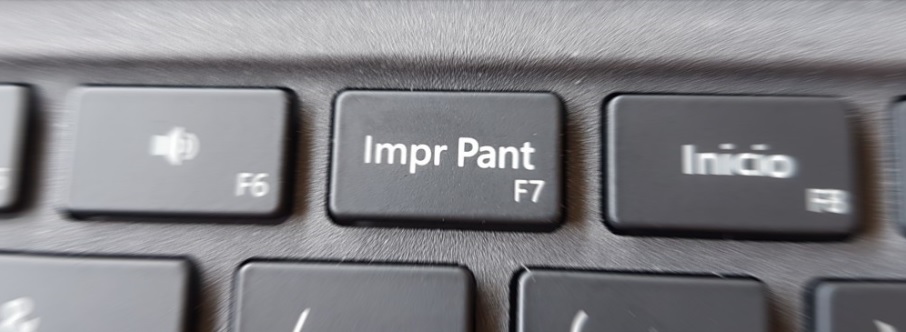
(WINDOWS 11) COMO ATIVAR O ATALHO DE (PRINT DA TELA) USANDO A TECLA PRINTSCREEN DE QUALQUER TECLADO
Aprenda a ativar aquela tecla que todo mundo conhece que permite fazer Prints da Tela usando o teclado do computador com ...
