Atalho Para Print Screen
/i.s3.glbimg.com/v1/AUTH_08fbf48bc0524877943fe86e43087e7a/internal_photos/bs/2018/J/v/r0jHuCTuGLNEBV6Jo6GA/img-1.jpg)
O atalho para print screen é uma ferramenta que aparece quase sem perceber no nosso dia a dia, desde que a gente conhece os atalhos certos. Se você já precisou copiar uma tela, uma mensagem ou uma imagem rápida para mandar no trabalho, no grupo da família ou no atendimento de um suporte, já deve ter usado, sem saber, o recurso do teclado para capturar o que está aparecendo na tela. Existem formas simples, rápidas e versáteis de usar o print screen no Windows, no macOS e também em dispositivos móveis, e entender cada uma delas faz toda a diferença na hora de registrar, compartilhar ou arquivar informações visualmente.
Como usar o print screen no Windows
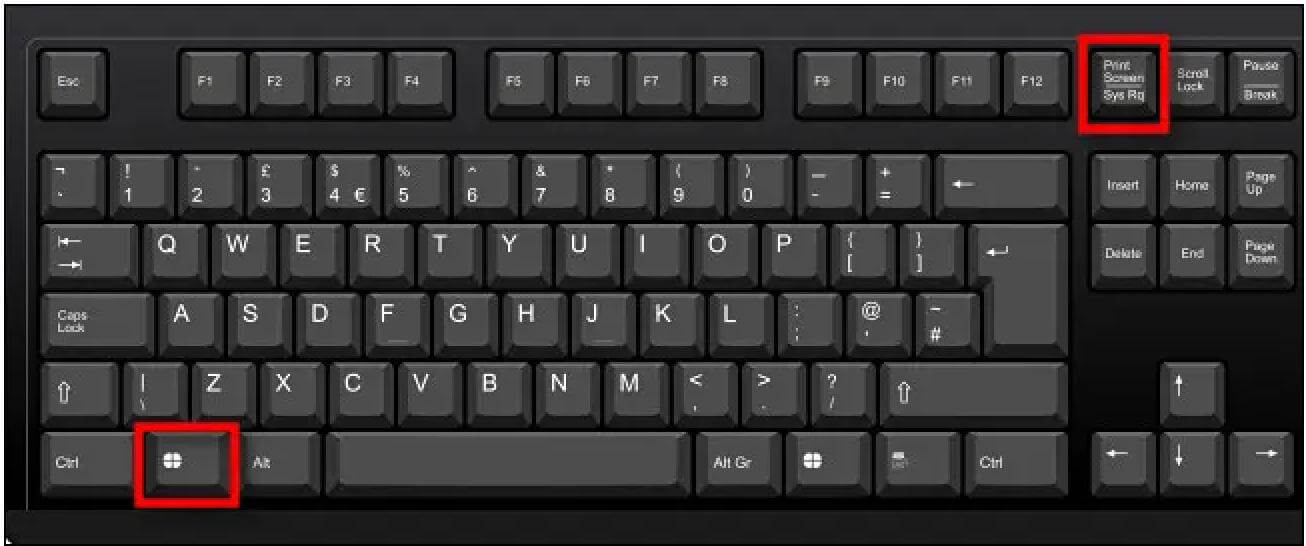
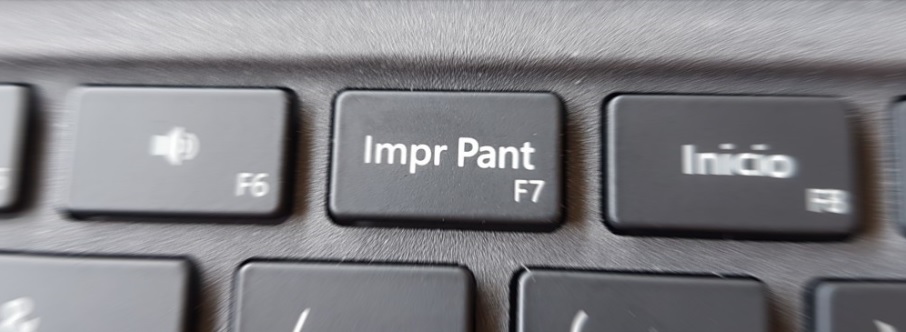
No Windows, o atalho clássico para print screen é o PrtScn ou Print Screen, geralmente localizado no canto superior direito do teclado, perto das teclas de função. Quando você pressiona essa tecla sem modificadores, a imagem inteira da tela é copiada para a área de transferência e pode ser colada em programas como o Paint, o Word ou o WhatsApp Web. Se você usa Windows 10 ou Windows 11, ainda tem acesso rápido ao Snip & Sketch, que permite capturar uma área retangular, uma janela ou todo o monitor de forma mais organizada, com anotações e edição imediata. Outra opção muito útil é o Windows + Shift + S, que ativa diretamente a ferramenta de seleção de tela, enquanto Windows + PrtScn salva automaticamente um arquivo PNG na pasta Imagens, caso você queira guardar a captura sem colar em nenhum lugar.
Modos de captura no Windows
- PrtScn: cópia completa da tela para a área de transferência.
- Alt + PrtScn: salva apenas a janela ativa, útil para capturar uma aba ou programa específico.
- Windows + Shift + S: abre o modo seletor de área para captura parcial.
- Windows + PrtScn: salva automaticamente um arquivo na pasta Imagens.
Print screen no macOS e alternativas
No macOS, o atalho para print screen funciona de forma um pouco diferente, mas é tão intuitivo. Apertar Command (⌘) + Shift + 3 salva automaticamente uma imagem PNG na área de trabalho, capturando toda a tela. Se você quiser capturar apenuma parte específica, use Command (⌘) + Shift + 4 e arraste o mouse para formar uma seleção. Existe ainda a opção de Command (⌘) + Shift + 4 + Space, que transforma o cursor em uma câmera e permite capturar uma única janela com um clique. Essas combinações evitam a necessidade de colar a imagem em outro aplicativo, pois o sistema já salva o arquivo diretamente na área de trabalho, organizando por data e hora.
Dicas de fluxo de trabalho no macOS
- Use Command + Shift + 3 para tela cheia rápida sem perder nada.
- Com Command + Shift + 4 você pode escolher exatamente o que registrar.
- O modo Command + Shift + 4 + Space é perfeito para janelas de apps como navegadores e mensagens.
Print screen em dispositivos móveis
Em smartphones e tablets, o atalho para print screen também existe e é muito prático, embora a forma de ativar dependa do sistema. No Android, a combinação geralmente é Botão de energia + Botão de diminuir volume, variando um pouco entre fabricantes como Samsung, Xiaomi e Google Pixel. Já no iPhone e no iPad, a captura é feita com Botão lateral (ou Power) + Botão de aumentar volume, e a tela pisca indicando que a imagem foi salva. Ambos os sistemas armazenam as capturas na galeria de fotos, mas é comum que a tela apareça para edição rápida, permitindo anotações, crop e compartilhamento imediato.
Truques para mobile
- Use a paleta de edição nativa para anotar ou cortar antes de salvar.
- Ative o som da captura para não perder nenhuma tela importante.
- Explore apps de terceiros se quiser agendar capturas ou gravar tela.
Quando o print screen não resolve: alternativas e fluxos
O atalho para print screen é rápido, mas nem sempre é o ideal. Em ambientes corporativos ou ao criar conteúdo, ferramentas como Snipping Tool, Lightshot, Greenshot ou até extensões de navegador oferecem mais controle, como delay, marcações, upload direto em nuvem e integração com serviços de suporte. Existem casos em que gravar um pequeno vídeo com OBS ou usar o recurso de game bar do Windows (Win + G) faz mais sentido, especialmente para tutoriais ou demonstrações ao vivo. Conhecer o atalho básico é essencial, mas ampliar seu kit de ferramentas de captura de tela deixa seu trabalho mais ágil e profissional.
Perguntas frequentes
O atalho para print screen salva o arquivo automaticamente ou precisa colar?
Depende do sistema: no Windows, a tecla PrtScn copia apenas para a área de transferência, exigindo colagem; no macOS, Command + Shift + 3 salva automaticamente um arquivo na área de trabalho.

Como faço para tirar print screen de apenas uma janela no Windows?
Use Alt + PrtScn para capturar apenas a janela ativa, ou o Snip & Sketch para selecionar a área que quiser, incluindo janelas inteiras.
O print screen funciona no Linux da mesma forma?
Na maioria das distribuições, as teclas de atalho são similares, mas muitos ambientes oferecem próprias ferramentas de captura que permitem salvar diretamente, com seleção de área ou janela.
Como posso incluir anotações nas minhas capturas?
Use ferramentas nativas como Snipping Tool no Windows, Preview no macOS ou aplicativos leves como Paint.NET ou GIMP para editar e anotar antes de compartilhar.
COMO TIRAR PRINT NO PC OU NOTEBOOK
Nesse vídeo eu ensino como tirar print no pc (computador) ou notebook! Além de tirar print da tela inteira do computador, também ...
