Atalho Para Captura De Tela Windows

Quer aprender de vez o atalho para captura de tela no Windows e salvar tempo nas suas tarefas diárias? Este guia rápido te ensina os principais atalhos nativos e dicas para capturar qualquer parte da tela com precisão.
Resumo dos principais atalhos de tela
- Imprimir Tela (PrtScn): captura a tela inteira e copia para a área de transferência.
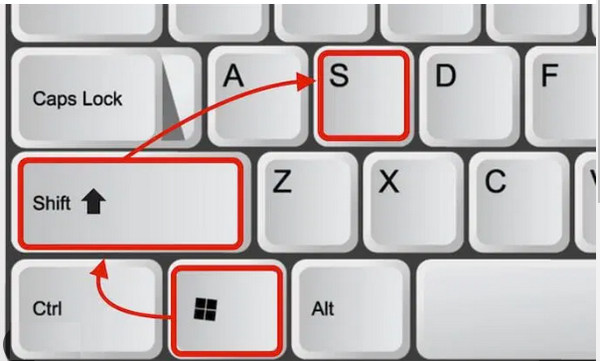
- Windows + Shift + S: abre a ferramenta de captura retangular, livre e janela ativa.
- Windows + PrtScn: salva automaticamente uma captura completa em Pastas > Imagens > Capturas de tela.
- Alt + PrtScn: copia a janela ativa para a área de transferência.
- Windows + Gravador de Tela (Win + Alt + R): grava vídeo da tela e áudio se configurado.
Por que usar atalhos de captura de tela no Windows
Capturar tela rapidamente no Windows ajuda a comunicar problemas, salvar informações rápidas ou criar tutoriais sem precisar de programas pesados. O atalho para captura de tela windows mais básico é o PrtScn, mas há opções mais rápidas e práticas que poucos conhecem.
Ferramentas e requisitos básicos
- Teclado com tecla PrtScn (Print Screen), geralmente no canto superior direito.
- Teclado com atalhos multimídia ou de função (Fn) em laptops, que pode exigir Fn + PrtScn.
- Windows 10 ou Windows 11 (os atalhos são praticamente os mesmos).
- Área de transferência (clipboard) acessível e espaço em disco para salvar as imagens.
Como usar o atalho clássico do PrtScn
Pressione PrtScn para copiar a tela inteira
Ao apertar a tecla PrtScn, a imagem da tela inteira é copiada para a área de transferência. Abra um editor de imagem ou um documento e cole (Ctrl + V) para visualizar ou salvar.

Alternativa com teclado laptop ou notebook
Em muitos laptops, a função de captura de tela é compartilhada com outros ícones. Use Fn + PrtScn para acionar o recurso corretamente e evitar capturar a tela errada.
Atalho moderno: Windows + Shift + S
Essa combinação ativa a ferramenta Snip & Sketch e permite escolher entre captura retangular, livre, janela ou tela cheia. A tela fica desfocada e você desenha a área que deseja capturar.
Salvar automaticamente com Windows + PrtScn
Ao usar Windows + PrtScn, o Windows faz a captura e salva automaticamente em Imagens > Capturas de tela. É a opção ideal para quem não quer colar em nenhum programa depois.

Capturar apenas a janela ativa
Se o objetivo for capturar uma janela específica (como um navegador ou app), use Alt + PrtScn. A janela inteira é copiada para a área de transferência e pode ser colada em programas de edição ou mensagens.
Comuns e como evitá-los
- Tecla Errada em Notebook: lembre-se de usar Fn se o PrtScn não funcionar diretamente.
- Salvar no lugar errado: o Windows salva automaticamente apenas com Windows + PrtScn. Se usar PrtScn puro, você precisa colar e salvar manualmente.
- Área de transferência limpa: copiar muitos dados pode apagar a imagem da tela; cole rapidamente ou use a ferramenta do Windows + Shift + S para evitar perda.
- Diferença entre Snip & Screen Recorder: o atalho Windows + Shift + S não grava vídeo; para isso, use Windows + Alt + R no Gravador de Tela.
Perguntas frequentes
Como faço para alterar onde as capturas são salvas automaticamente?
Vá para Configurações > Imagens > Capturas de tela e escolha a pasta de destino ou ative a opção de salvar em nuvem via OneDrive.
O atalho Windows + Shift + S funciona sem instalar nada?
Sim, esse recurso já vem no Windows 10 e 11; se não aparecer, atualize o sistema ou habilite no Painel de Opções de Captura de Tela.
Posso capturar tela inteira com um único clique usando atalho?
Sim, tecle PrtScn ou Windows + PrtScn para capturar e salvar automaticamente a tela inteira sem precisar colar em nenhum programa.
E se o atalho não funcionar no meu teclado?
Verifique se você está usando Fn + PrtScn em laptops, confira se o teclado não está com travamento ou precisa de atualização de driver.
Ferramenta de captura de tela do Windows não funciona (Resolvido)
Aprenda como corrigir erros na captura de tela do Windows 10/11 , de forma simples e fácil Cololabore com o Canal Qualquer ...
