Atalho De Print No Pc

Este guia ensina o atalho de print no PC, desde capturas totais até áreas selecionadas, com teclas e opções para Windows e outros sistemas. Em poucos minutos, você saberá como usar o recurso de forma rápida e prática.
Resumo dos principais pontos
- Tecla Print Screen (PrtScn) para captura completa.
- Alt + Print Screen para capturar apenas a janela ativa.
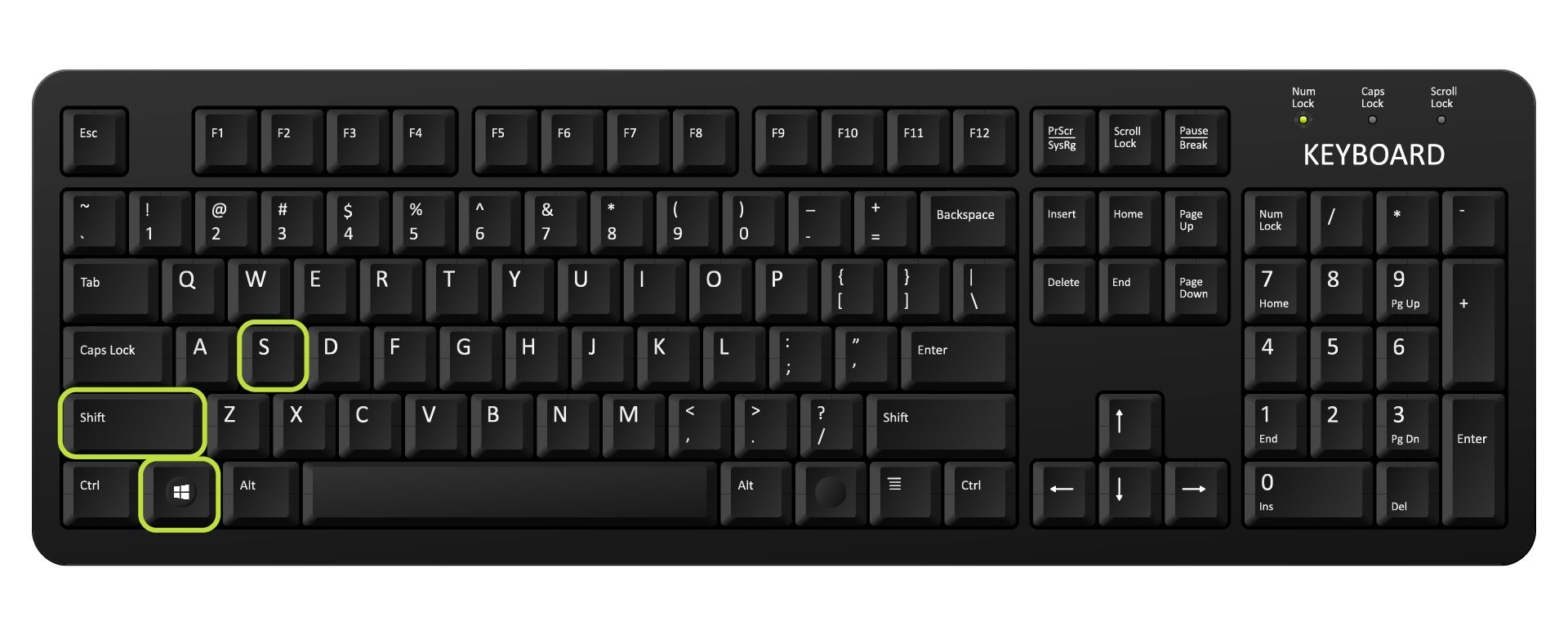
- Windows + Shift + S para captura retangular e ferramentas de edição.
- Windows + Print Screen para salvar automaticamente a tela inteira.
- Snipping Tool e Snip & Sketch para capturas avançadas.
O que você vai conseguir com este guia
Aprenderá a usar o atalho de print no PC em diferentes situações, desde prints rápidos até capturas selecionadas, organizadas e com edição básica, sem depender de programas externos.
Como usar o atalho básico de print no PC
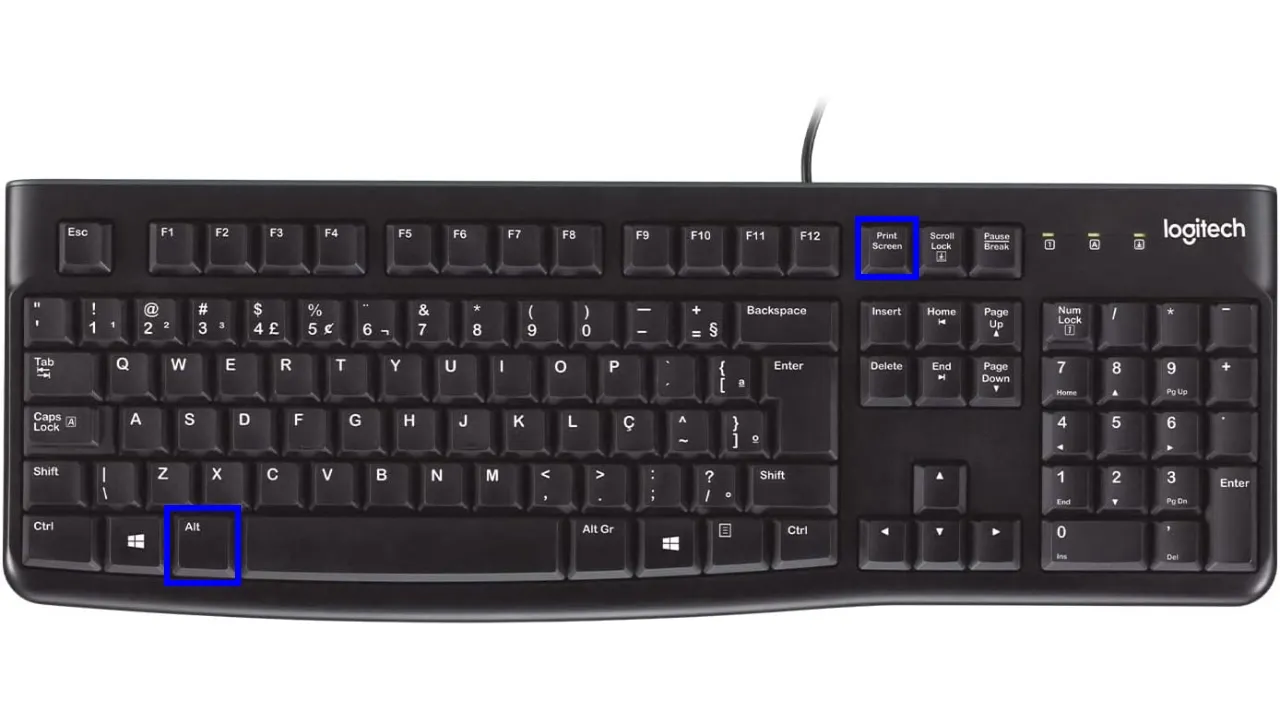
O atalho mais comum é a tecla Print Screen (ou PrtScn), presente no teclado padrão. Ela captura o que está na tela e copia para a área de transferência.

- Pressione a tecla Print Screen (PrtScn).
- Abra um editor de imagem, como a Caneta e Lápis do Windows ou o Paint.
- Cole (Ctrl + V) e salve o arquivo no formato desejado.
Capturar apenas a janela ativa
Se você quiser focar em uma única janela, use o atalho combinado com Alt.
- Clique na janela que deseja capturar para deixá-la ativa.
- Pressione Alt + Print Screen (ou Alt + PrtScn).
- Cole a imagem em um editor e ajuste conforme necessário.
Captura retangular com Windows + Shift + S
Modo Snip e seleção livre
O atalho Windows + Shift + S ativa a ferramenta de captura rectangular integrada ao Windows.
- Use Windows + Shift + S para abrir a paleta de captura.
- Escolha "Retangular" ou "Livre" para definir a área.
- A captura vai para a área de transferência; cole onde quiser.
Salvar print inteiro automaticamente
Windows + Print Screen
Com Windows + Print Screen, o sistema salva a tela inteira diretamente em uma pasta específica.
- Pressione Windows + Print Screen ao mesmo tempo.
- O PC entra brevemente em tela escura para indicar que a captura foi feita.
- As imagens ficam em "Imagens" > "Capturas de tela" na área de trabalho.
Ferramentas nativas para edição e capturas avançadas
- Snipping Tool (Windows 10/11): permite capturas retangulares, janelas, inteiras e livres, com anotações.
- Snip & Sketch: versão moderna com interface simplificada e opções de edição rápidas.
- Ambientes como Chrome OS e distribuições Linux podem ter teclas ou atalhos semelhantes, mas com nomes diferentes.
Teclas de atalho complementares úteis
Combine o atalho de print no PC com outras teclas para agilizar o fluxo de trabalho.
- Windows + Shift + S: para edição rápida na tela.
- Ctrl + V: para colar a captura em qualquer aplicativo.
- Ctrl + S: para salvar o arquivo rapidamente.
- Print Screen + Tecla Windows: para salvar e organizar automaticamente.
Erros comuns e como evitá-los
Alguns problemas podem parecer pequenos, mas atrapalham a capturar ou salvar a imagem corretamente.
Print em branco ou preto
Às vezes a tela escura confunde a percepção visual; a captura foi feita normalmente e pode ser colada em um editor para conferir.

Área de transferência limpa
Se você usar outro recurso após o print, a área de transferência pode ser substituída; cole a imagem rapidamente ou use o Snip & Sketch para anotar antes.
Teclado sem tecla Print Screen
Em notebooks compactos, use Fn + Tecla de atalho ou funções alternativas indicadas no teclado, como "PrtSc" ou ícones de câmera.
Perguntas frequentes sobre atalho de print no PC
Onde as capturas salvas automaticamente ficam?
Geralmente em "Imagens" > "Capturas de tela" na pasta do seu usuário, no Windows 10 e 11.

Posso usar atalho de print no PC com teclado externo?
Sim, o comportamento é o mesmo; apenas confira se a tecla Print Screen está funcionando corretamente.
Como editar a captura rapidamente sem programas caros?
Use o Snip & Sketch ou a Caneta e Lápis do Windows para anotações simples e cortes básicos.
O atalho funciona em todos os Windows?
Sim, exceto em versões muito antigas; no Windows 7, use Snipping Tool; a partir do Windows 10, há mais opções nativas.
E se o Print Screen não funcionar?
Verifique se a tecla está correta, teste com outro teclado ou use as alternativas como Snip & Sketch ou as funções Fn do seu notebook.
COMO TIRAR PRINT NO PC OU NOTEBOOK
Nesse vídeo eu ensino como tirar print no pc (computador) ou notebook! Além de tirar print da tela inteira do computador, também ...
