Atalho Captura De Tela Windows

O que é Atalho de Captura de Tela no Windows?
O Atalho de Captura de Tela no Windows é uma funcionalidade integrada ao sistema operacional que permite aos usuários capturar facilmente áreas específicas da tela do computador. Esse recurso é muito útil para registrar erros, compartilhar informações ou criar tutoriais. Neste artigo, exploraremos as características-chave, o funcionamento e os exemplos de uso do Atalho de Captura de Tela no Windows.
Características-chave do Atalho de Captura de Tela no Windows
- Fácil de usar: O Atalho de Captura de Tela no Windows é simples e intuitivo, permitindo que até mesmo usuários não técnicos façam capturas de tela sem esforço.
- Personalização: Os usuários podem personalizar o formato, o destino e o nome do arquivo da captura de tela.
- Integração: O recurso está integrado ao sistema operacional, o que significa que não é necessário instalar nenhum software adicional.
Como funciona o Atalho de Captura de Tela no Windows?
O Atalho de Captura de Tela no Windows utiliza uma combinação de teclas para ativar a ferramenta. Depois de pressionar as teclas, a área de trabalho será obscurecida, e um cursor cruzado aparecerá. Os usuários podem arrastar esse cursor para selecionar a área da tela que desejam capturar. Após a seleção, a captura de tela será salva automaticamente no diretório de destino especificado.
Exemplos de uso do Atalho de Captura de Tela no Windows
Os usuários podem aproveitar o Atalho de Captura de Tela no Windows para various fins, como:

- Registrar erros do sistema operacional ou de aplicativos.
- Criar tutoriais ou documentação visual.
- Compartilhar informações importantes, como dados de login ou configurações de rede.
- Capturar conversas ou mensagens do chat para referência futura.
Ativando e personalizando o Atalho de Captura de Tela no Windows
Para ativar e personalizar o Atalho de Captura de Tela no Windows, siga estas etapas:
- Pressione as teclas Windows + I para abrir as Configurações.
- Clique em Personalização e selecione Captura de Tela na coluna à esquerda.
- Ative o interruptor Atalho de Captura de Tela para ligá-lo, se ainda não estiver ativo.
- Personalize as opções de destino, formato e nome do arquivo, conforme necessário.
Dicas para uma captura de tela mais eficiente no Windows
Para obter melhores resultados com o Atalho de Captura de Tela no Windows, considere as seguintes dicas:
- Use a combinação de teclas Windows + Shift + S para capturar uma área específica da tela.
- Para capturar a janela ativa, use Alt + PrntScrn.
- Para capturar a tela inteira, use PrntScrn ou Windows + PrntScrn.
FAQ - Perguntas frequentes sobre o Atalho de Captura de Tela no Windows
- Como posso editar uma captura de tela no Windows?
- Depois de fazer uma captura de tela, uma notificação aparecerá no canto direito da tela. Clique nela para abrir a ferramenta de edição de captura de tela integrada ao Windows.
- O que fazer se o Atalho de Captura de Tela não estiver funcionando no Windows?
- Verifique se o recurso está ativado nas Configurações e tente reiniciar o computador. Se o problema persistir, explore outras soluções de captura de tela de terceiros.
Em conclusão, o Atalho de Captura de Tela no Windows é uma ferramenta útil e integrada que permite aos usuários capturarem facilmente áreas específicas da tela do computador. Com este recurso, os usuários podem registrar erros, compartilhar informações e criar tutoriais com facilidade.
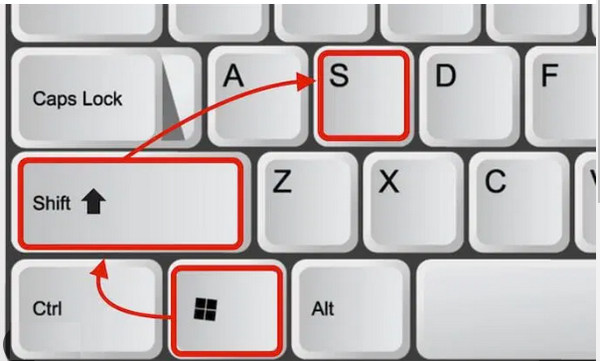
Ferramenta de captura de tela do Windows não funciona (Resolvido)
Aprenda como corrigir erros na captura de tela do Windows 10/11 , de forma simples e fácil Cololabore com o Canal Qualquer ...
