Atalho Captura De Tela

O atalho captura de tela é uma daquelas funções que parecem simples, mas podem transformar a forma como você registra, compartilha e resolve problemas no computador. Seja para salvar uma conversa importante, anotar um erro do sistema ou até criar tutoriais rápidos, saber usar o atalho certo faz toda a diferença. Neste guia, você vai aprender desde os atalhos básicos até as opções avançadas, cobrindo diferentes versões do Windows, bem como dicas para Mac e boas práticas para organizar suas capturas.
Como funciona o atalho captura de tela no Windows
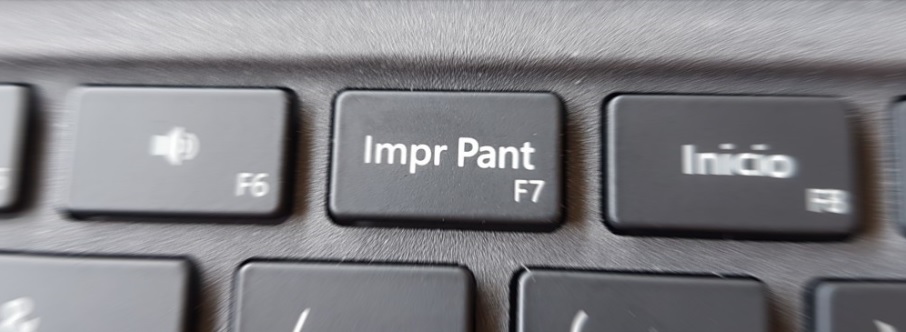
No Windows, o atalho clássico para capturar a tela inteira é tecla Imprimir Tela (ou PrtScn), que copia a imagem para a área de transferência. Já a combinação Windows + Print Screen salva automaticamente uma foto na pasta Imagens, enquanto Windows + Shift + S ativa a ferramenta de corte retangular, permitindo capturar apenas uma parte da tela. Essas opções cobrem desde necessidades rápidas até situações mais específicas de edição.
Modos de captura disponíveis
Além do atalho captura de tela tradicional, o Windows oferece modos que se adaptam melhor a cada situação. A captura total salva tudo que está no monitor, já a captura parcial permite destacar exatamente o trecho desejado. Existem também modos que gravam vídeo da tela, ideais para demonstrações ou erros que acontecem rapidamente e difícil de capturar com uma foto estática.
Atalhos no Windows 10 e Windows 11
Captura total e parcial
No Windows 10 e 11, Windows + Print Screen cria um arquivo automaticamente na pasta Imagens > Vídeos > Capturas de Tela, enquanto Windows + Shift + S recorta a área que você indicar com o mouse. Ambas as opções aparecem rapidamente na tela, permitindo colar a imagem em qualquer aplicativo, como o Paint ou o Word, para anotações rápidas.
Ferramenta de Snip & Sketch
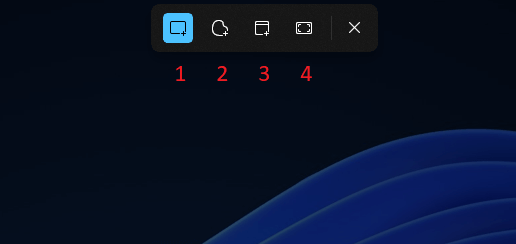
O Snip & Sketch é o substituto moderno do Snipping Tool e pode ser aberto com o atalho Windows + Shift + S. Ele oferece modos de retângulo, janela e livre, além de ferramentas de anotação. O painel lateral permite salvar, copiar ou compartilhar a captura diretamente, integrando bem com o fluxo de trabalho atual do Windows.
Atalhos no Windows 7 e versões anteriores
Embora o atalho captura de tela no Windows 7 não tenha o recurso de salvar direto como as versões mais novas, a tecla Imprimir Tela continua sendo muito útil. Nesse caso, a imagem vai apenas para a área de transferência, exigindo que você cole em algum editor, como o Paint, e salve manualmente. Para capturas parciais, o Snipping Tool já vem instalado e pode ser aberto diretamente do menu Iniciar.
Alternativas para Mac e dicas cross-platform
Se você usa Mac, o atalho captura de tela funciona de forma um pouco diferente. Command + Shift + 3 salva a tela inteira na área de trabalho, enquanto Command + Shift + 4 permite selecionar uma região. Já no Linux, combinações como Print Screen ou Shift + Print Screen são comuns, variando conforme o ambiente gráfico. Saber esses atalhos ajuda a manter a produtividade, não importa qual sistema você usa.
Organizando e editando suas capturas
Guardar as fotos de forma organizada facilita a vida quando você precisa encontrar uma imagem rapidamente. Crie pastas por ano, projeto ou finalidade, e use nomes que descrevam o conteúdo. Na edição, anote datas, nomes de pessoas ou códigos de erro; isso economiza tempo depois. Pequenos ajustes, como cortar bordas extras ou melhorar o contraste, podem deixar a captura mais clara e profissional.
Perguntas frequentes
Como faço para salvar uma captura de tela diretamente em um arquivo no Windows?
Use Windows + Print Screen para salvar automaticamente na pasta Imagens ou utilize aplicativos como Snip & Sketch para salvar manualmente após a captura.
Posso capturar apenul uma janela específica com atalho?
Sim, no Windows pressione Alt + Print Screen para copiar apenas a janela ativa, ou use Windows + Shift + S e selecione a área da janela desejada.
O que fazer se o atalho captura de tela não funcionar?
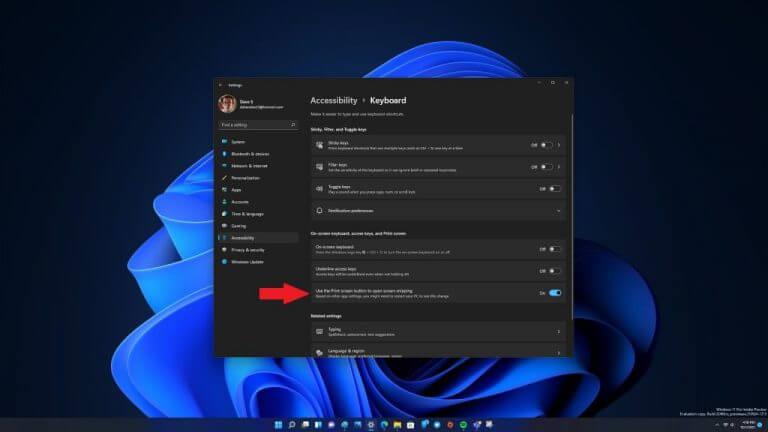
Verifique se a tecla não está com travamento, reinicie o computador ou teste em outro programa; se o problema persistir, pode ser necessário ajustar as configurações de teclado ou drivers de vídeo.
Como compartilho a captura rapidamente com amigos ou colegas?
Cole a imagem em uma mensagem, e-mail ou chat, ou use a função de compartilhamento do Snip & Sketch para enviar direto por email ou serviços de nuvem.

