Aplicativo Descobrir Senha Wifi

Descubra como usar um aplicativo para descobrir senha Wi-Fi com segurança, explorando recursos legais e práticas recomendadas para gerenciar suas credenciais em casa e no trabalho.
Resumo dos principais pontos
- Entenda o que é e para que serve um aplicativo para descobrir senha Wi-Fi.
- Conheça os requisitos e as ferramentas necessárias para acessar as senhas salvas.
- Veja os passos seguros para recuperar senhas esquecidas no seu próprio roteador.
- Identifique erros comuns e como evitá-los ao usar recursos de visualização de senha.
- Consulte o FAQ para esclarecer dúvidas sobre segurança, privacidade e boas práticas.
O que é um aplicativo para descobrir senha Wi-Fi e para que serve
Um aplicativo para descobrir senha Wi-Fi é um recurso que permite visualizar as redes sem fio às quais você já se conectou e armazenou no seu celular ou computador. Esses aplicativos, muitas vezes já presentes no sistema operacional, exibem a chave de acesso salva depois de você passar por uma autenticação simples, como a senha do próprio dispositivo ou reconhecimento facial. Eles são úteis para lembrar a senha em casa, compartilhar com familiares ou resolver problemas de conexão sem precisar anotar a senha em papel. Porém, é preciso usar esses recursos de forma responsável, respeitando a privacidade alheia e as leis de proteção de dados.
Quais são os requisitos e ferramentas necessárias
- Dispositivo com sistema operacional atualizado (Android, iOS ou Windows).
- Acesso físico ao aparelho onde a senha foi salva anteriormente.
- Autorização para desbloquear o dispositivo (senha, PIN, fingerprint ou reconhecimento facial).
- Roteador com conexão ativa e rádio Wi-Fi habilitado.
- Aplicativos nativos como "Configurações" no Android ou "Rede e Internet" no iOS, ou ferramentas de terceiros seguras, caso o sistema não permita visualizar a senha diretamente.
Como descobrir a senha Wi-Fi no seu próprio roteador, passo a passo
- Certifique-se de que está conectado ao mesmo roteador pelo qual deseja consultar a senha.
- Abra o aplicativo de configurações do seu sistema, como "Configurações" no Android ou "Rede e Internet" no iOS.
- Navegue até a seção de Wi-Fi e toque no nome da rede à qual está conectado no momento.
- Solicite a exibição da senha, geralmente disponível após autenticar sua identidade no dispositivo.
- Anote ou compartilhe a senha com cuidado, preferencialmente em local seguro ou apenas para uso autorizado.
- Teste a conexão em outro aparelho para confirmar que a senha está correta e a rede está estável.
Como usar o computador para visualizar a senha salva no Windows
- Clique no ícone de Wi-Fi na bandeja do sistema e selecione "Abrir configurações de rede e Internet".
- Escolha "Central de Rede e Compartilhamento" e depois "Gerenciar redes sem fio disponíveis".
- Marque a rede à qual já se conectou e clique em "Propriedades sem fio".
- Marque a opção "Exibir caracteres de segurança" e confirme na janela de autenticação.
- O sistema exibirá a senha no campo de texto, permitindo cópia segura para uso autorizado.
Quais são os erros comuns e como evitá-los
Erros ao usar um aplicativo para descobrir senha Wi-Fi podem colocar sua segurança em risco ou gerar problemas de acesso. Um dos principais equívocos é tentar usar ferramentas não confiáveis que prometem "quebrar" senhas sem autorização, o que fere leis de privacidade e pode configurar crime digital. Outro erro comum é compartilhar a senha sem critério, expondo dados pessoais ou permitindo acesso não autorizado. Você também deve evitar anotar a senha em papéis avulsos ou em locais visíveis, como perto do roteador. Sempre prefira gerenciar as credenciais com autenticação forte e atualizar a senha periodicamente, especialmente se suspeitar de vazamento de informações.
Dicas extras para segurança e privacidade
- Use senhas Wi-Fi com no mínimo 12 caracteres, incluindo letras maiúsculas, minúsculas, números e símbolos.
- Habilite WPA3 ou, no mínimo, WPA2-AES no roteador para criptografia robusta.
- Mantenha o firmware do roteador atualizado contra vulnerabilidades conhecidas.
- Limpe o histórico de conexões em dispositivos que já não utiliza.
- Ofusque o nome da rede (SSID) se não quiser que ele apareça publicamente.
- Use um aplicativo gerenciador de senhas confiável para armazenar credenciais de forma criptografada.
Perguntas frequentes sobre aplicativo descobrir senha Wi-Fi
- Posso usar um aplicativo de terceiros para descobrir senha Wi-Fi?
Sim, desde que o aplicativo seja altamente avaliado, tenha boas práticas de segurança e não solicite permissões invasivas. Prefira sempre usar as ferramentas nativas do sistema, que são mais seguras e transparentes.
- Descobrir a senha Wi-Fi no celular é seguro?
É seguro se você estiver usando seu próprio dispositivo e uma rede à qual tem direito. Evite usar apps de duvidosa reputação e nunca revele a senha em chats não criptografados ou por telefone sem confirmação da identidade do solicitante.
- Posso ver a senha de Wi-Fi de um vizinho com esses aplicativos?
Não. Acessar ou tentar descobrir a senha de redes Wi-Fi sem permissão é ilegal e configura crime cibernético. Esses recursos devem ser usados apenas para redes das quais você é proprietário ou responsável.
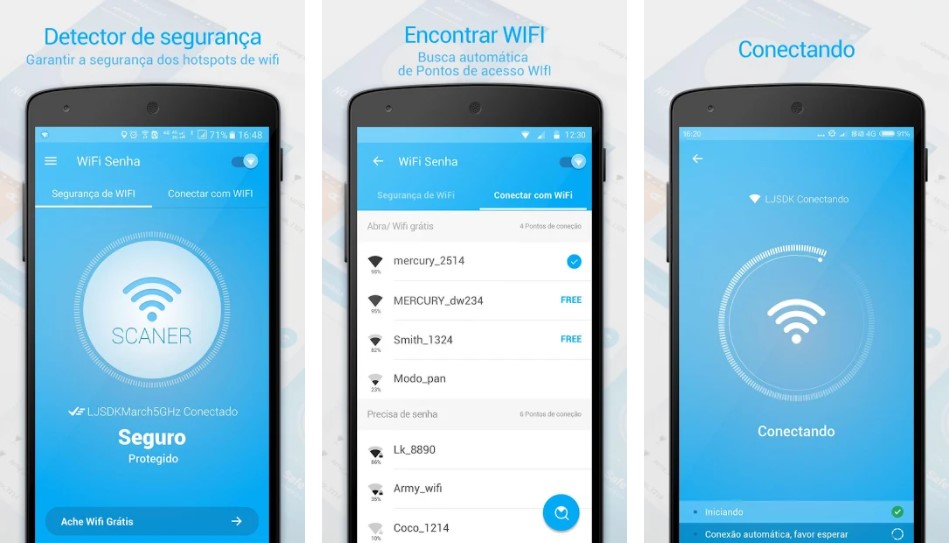
Wifi senhas descobrir – Apps no Google Play - Minha senha some após reiniciar o roteador, como resolver?
Verifique se o firmware está atualizado e se a senha foi salva corretamente nas configurações sem fio. Se o problema persistir, entre em contato com o suporte do fabricante ou substitua o equipamento com orientação técnica.
- Como posso lembrar da senha sem anotar em papel?
Use um aplicativo gerenciador de senhas criptografado ou armazene-a em uma senha mestra confiável. Evite guardar a senha em fotos ou mensagens não seguras que possam ser acessadas por terceiros.

TRUQUE DO WI-FI GRÁTIS: Como Descobrir Senha do WI-FI Grátis (PASSO A PASSO FÁCIL)
Quer acessar Wi-Fi grátis de forma prática e rápida? Neste vídeo você vai conhecer o app WiFi Map, que mostra milhões de ...
