Alfabeto Pontilhado Para Imprimir Word

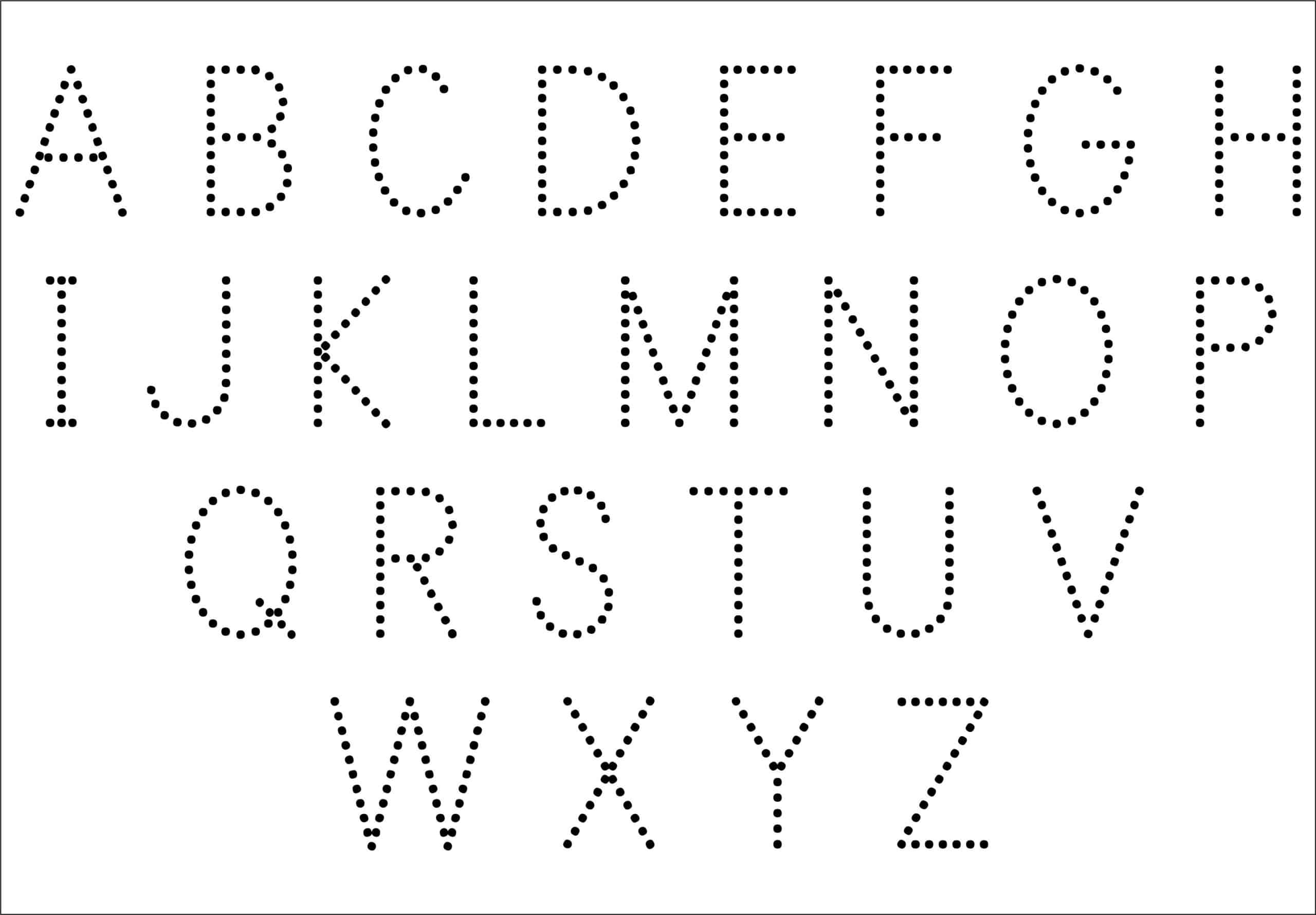
Domine o alfabeto pontilhado para imprimir Word com este tutorial detalhado, que ensina desde a montagem da estrutura até a edição final no Microsoft Word, garantindo resultados profissionais e personalizáveis.
O que você vai criar com este guia completo
Seguir este passo a passo resulta em um modelo de alfabeto pontilhado para imprimir totalmente editável no Word, ideal para educadores, terapeutas ocupacionais e pais que precisam de atividades de traçado para desenvolver a motricidade fina de forma lúdica e estruturada.
Por que usar o Word para criar alfabeto pontilhado
O Microsoft Word oferece recursos de edição de texto e forma que permitem criar, ajustar e imprimir um alfabeto pontilhado com precisão, sem necessidade de programas caros ou avançados, atendendo desde o ensino básico até a reabilitação de habilidades.
Quais são os requisitos e ferramentas necessárias
- Computador com Microsoft Word instalado (versão 2010 ou superior).
- Fonte adequada para trabalhar com pontos, como Arial, Calibri ou Courier New, que mantêm a uniformidade dos traços.
- Impressora compatível e papel adequado, podendo variar de acordo com o uso pretendido, como cartolina ou papel sulfite.
- Modelo base em Word, que pode ser criado a partir do zero ou baixado de fontes confiáveis para agilizar o processo.
Como planejar a estrutura do seu alfabeto pontilhado
Antes de inserir os caracteres, defina critérios como tamanho da fonte, espaçamento entre letras, altura dos traços e se o modelo será em caixa alta, caixa baixa ou ambos, garantindo coerência visual e didática.
Dicas de formatação inicial no Word
- Defina margens confortáveis para evitar cortes na hora de imprimir.
- Ajuste o recuo e o alinhamento do texto para organizar as linhas de forma uniforme.
- Use a grade e as linhas de base visíveis para facilitar o alinhamento dos pontos.
Quais passos seguir para montar o alfabeto pontilhado no Word
- Abra o Microsoft Word e crie um novo documento em branco.
- Insira uma tabela com dimensões adequadas, por exemplo, 13 colunas para o alfabeto e mais algumas linhas para orientações ou exercícios complementares.
- Na primeira linha da tabela, insira os caracteres do alfabeto em ordem, utilizando uma fonte maior e sem formatação de sublinhado.
- Selecione cada caractere e aplique o recurso de texto com pontos, criando listas ou usando símbolos de pontuação repetidos para simular a tracejamento.
- Ajuste o espaçamento entre as linhas e as colunas para que os pontos fiquem alinhados e tenham o tamanho ideal para traçado.
- Adicione setas, números ou letras menores como guias de traçado, posicionando-os em cores suaves que não distraiam a atenção.
- Revise o modelo, imprima uma folha de teste e valide a visibilidade dos pontos e a facilidade de uso.
- Salve o documento como modelo para reutilização em futuras atividades.
Como formatar o texto para gerar o efeito pontilhado correto
A formatação é a chave para transformar letras comuns em alfabeto pontilhado para imprimir Word, exigindo o uso inteligente de listas, recuos e símbolos para reproduzir traços intermitidos que facilitam o ensino da escrita.
Técnicas avançadas de pontilhado no Word
- Use o recurso Listas com imagem personalizada, substituindo o marcador padrão por um caractere de ponto centralizado.
- Explore o espaçamento entre caracteres para criar padrões de tracejado mais irregulares, próximos à escrita manual.
- Combine cores suaves para as linhas de guia, mantendo o foco na formação correta das letras.
Quais são os erros comuns e como evitá-los
Identificar falhas no processo de criação ajuda a otimizar tempo e garantir que o alfabeto pontilhado seja funcional e didático, desde a montagem até a impressão final.

Problemas frequentes e soluções práticas
- Espaçamento irregular entre os pontos: ajuste o espaçamento automático da fonte e use tabelas para organizar.
- Pontos sobrepostos ou mal alinhados: verifique o recuo e use a grade do Word como referência visual.
- Dificuldade na leitura após imprimir: faça testes de contraste e evite fundos muito escuros.
- Modelo muito carregado: simplifique o design, mantendo apenas elementos essenciais para o traçado.
Como personalizar o modelo para diferentes públicos
Adaptar o alfabeto pontilhado para imprimir permite atender desde crianças em idade pré-escolar até adultos em reabilitação, com variações de tamanho, complexidade e recursos visuais que facilitam a compreensão e o engajamento.
Sugestões de personalização
- Crie versões com linhas de base numeradas para orientar a altura de cada letra.
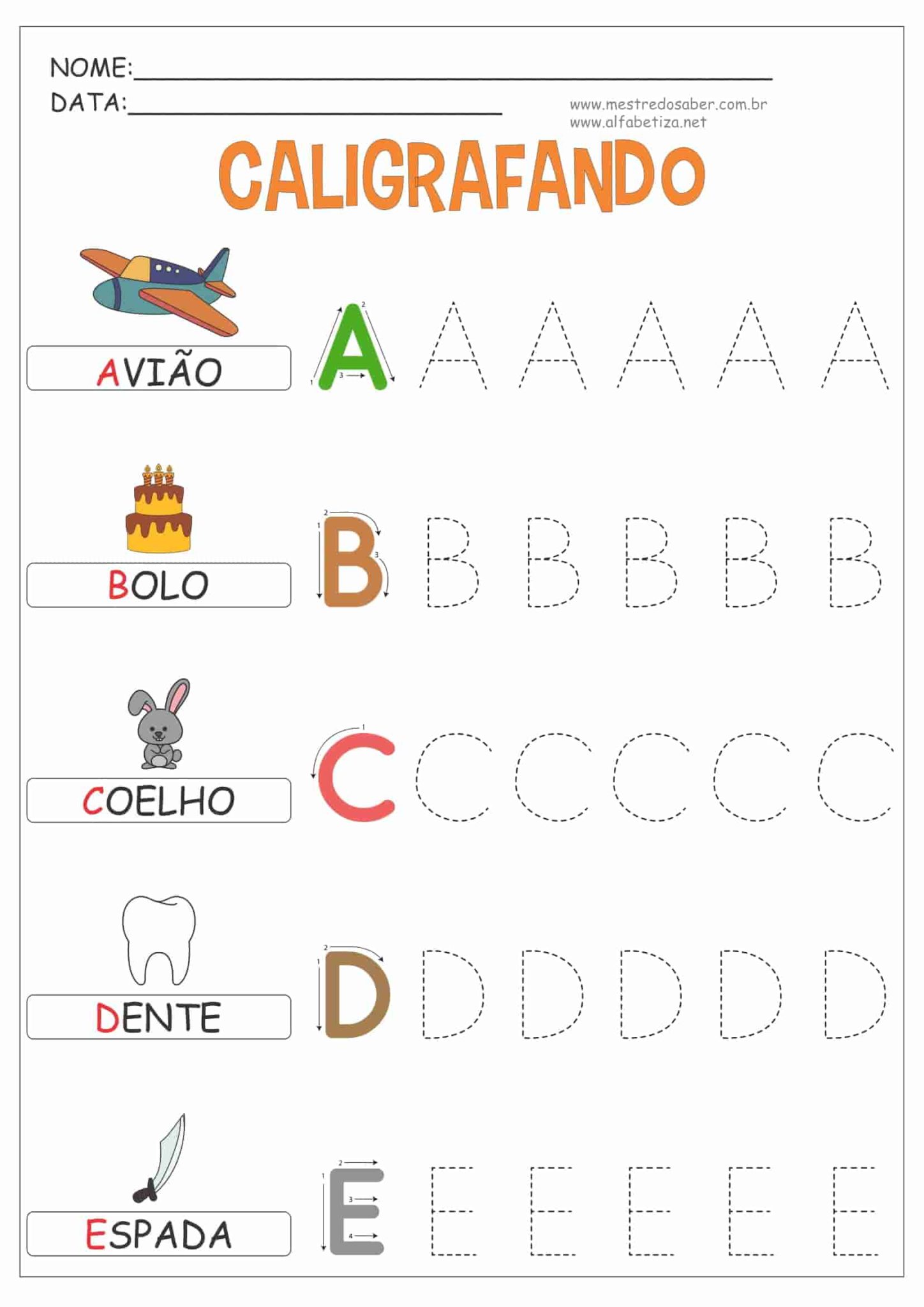
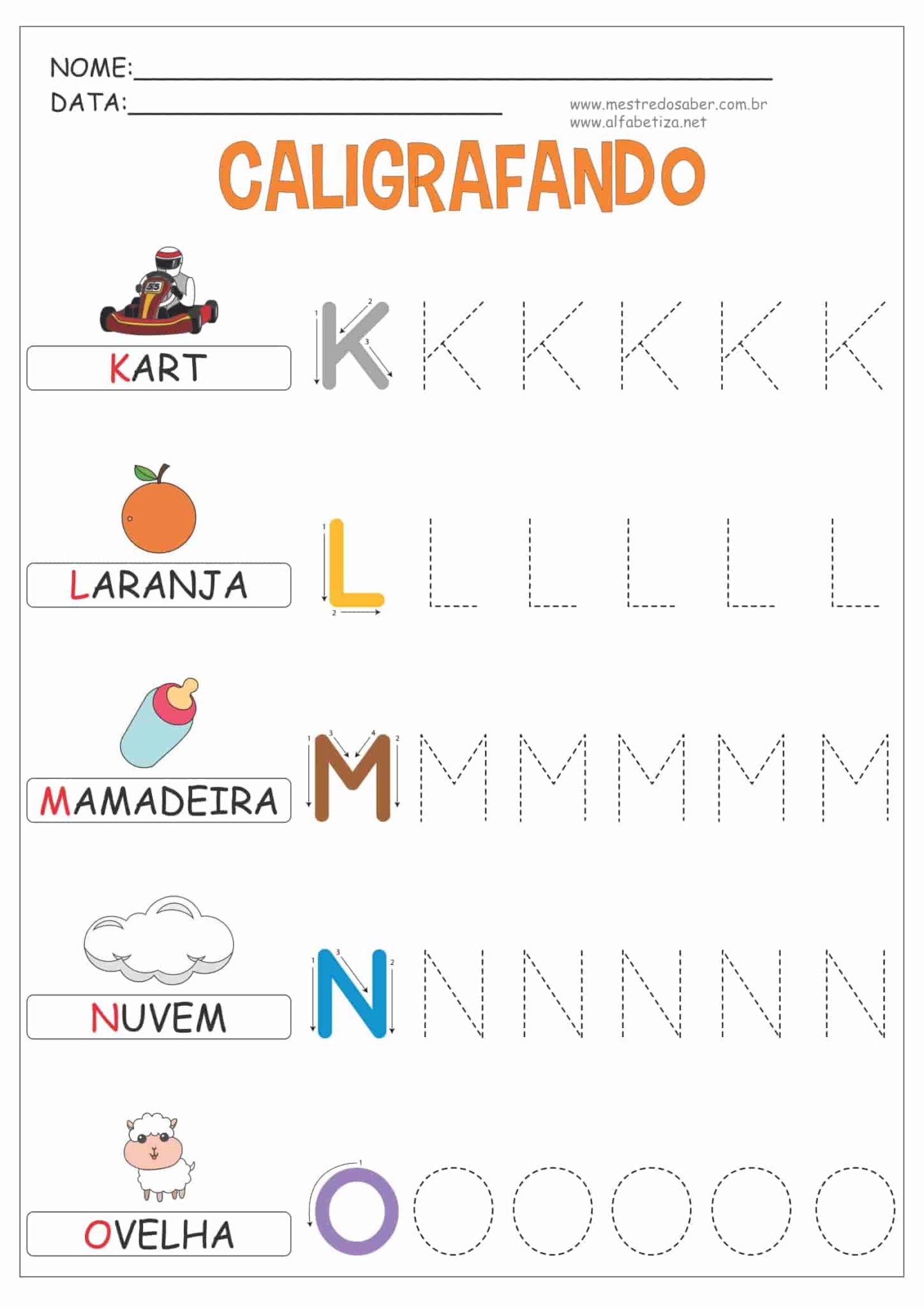
- Adicione imagens simples associadas a cada letra para reforço visual.
- Ofereça modelos com caixa alta, caixa baixa e junto, para progressão de aprendizado.
- Produza variantes em cores para estimular a atenção e diferenciar grupos de exercícios.
Como imprimir e utilizar o alfabeto pontilhado de forma eficaz
A etapa final envolve não apenas imprimir o alfabeto pontilhado Word, mas também garantir que ele chegue ao aluno da forma mais produtiva, considerando orientações, espaço de traçado e reposição de materiais.
Passos para imprimir e aplicar
- Configure a impressão em alta qualidade e teste em papel comum antes de usar cartolina.
- Corte e organize as folhas em estações de trabalho ou kits individuais para uso em sala ou terapia.
- Sugira atividades complementares, como contar pontos, ligar traços ou copiar sem o modelo.
- Armazene os modelos impressos em pastas etiquetadas para fácil acesso em próximas aulas.
Dicas finais para otimizar seu alfabeto pontilhado
Revisar o projeto com critério de usabilidade, testar diferentes formatos de ponto e validar a experiência do usuário garantem que o modelo de alfabeto pontilhado seja um recurso duradouro e eficaz em qualquer contexto educacional.
Boas práticas
- Faça backups dos arquivos Word originais após cada alteração importante.
- Solicite feedback de educadores e terapeutas para ajustar detalhes de layout.
- Teste a impressão em diferentes tipos de papel para encontrar o melhor custo-benefício.
- Atualize o modelo periodicamente com novas atividades ou estilos de pontilhado.
Perguntas frequentes
Posso criar o alfabeto pontilhado sem usar tabelas no Word?
Sim, é possível usar recuos e listas numeradas, mas as tabelas oferecem mais controle alinhacional, especialmente para manter a organização visual dos pontos.
Qual é a melhor fonte para trabalhar com pontilhado no Word?
Fontes como Courier New, Arial e Calibri são ideais, pois mantêm a largura fixa e permitem uma distribuição uniforme dos pontos.
Como deixar o alfabeto pontilhado mais atraente para crianças?
Use cores suaves, imagens associadas às letras e variações de tamanho, sempre buscando equilíbrio entre estímulo visual e clareza do traçado.
É possível editar o modelo após imprimir algumas cópias?
Sim, você pode ajustar o arquivo Word conforme as necessidades e criar novas versões, mantendo os modelos anteriores como base para melhorias.
