Abrir Arquivo Csv No Excel

Descubra neste tutorial completo como abrir arquivo CSV no Excel de forma rápida, segura e sem perder a formatação dos dados. Você vai aprender o método ideal para importar corretamente qualquer arquivo CSV no Microsoft Excel.
Por que é importante saber como abrir CSV no Excel corretamente
Um arquivo CSV (Comma-Separated Values) é um formato de texto simples usado para armazenar tabelas de dados. Ele é amplamente utilizado para exportar informações de sistemas de gerenciamento, planilhas online ou bases de dados. Saber como abrir arquivo CSV no Excel é essencial para analisar, filtrar e manipular esses dados, pois o Bloco de Notas mostra apenas o conteúdo bruto. Um erro comum é simplesmente dar dois cliques no arquivo e esperar que tudo funcione perfeitamente, o que pode causar problemas de encoding ou separação de colunas.
Qual a melhor maneira de abrir um arquivo CSV no Excel
A maneira mais indicada de abrir arquivo CSV no Excel envolve usar a ferramenta de importação de texto, disponível tanto no Excel para Windows quanto na versão para Mac. Esse método garante que as colunas sejam separadas corretamente, que os caracteres especiais sejam exibidos sem problemas e que você controle o formato de cada coluna desde o início. Abaixo, detalhamos o passo a passo completo.
Quais são os pré-requisitos e ferramentas necessárias
- Microsoft Excel instalado em seu computador (versão 2016, 2019, 2021 ou Microsoft 365).
- Arquivo CSV que você deseja abrir, localizado na sua área de trabalho, na nuvem ou em outra pasta.
- Conhecimento básico de navegação no sistema operacional Windows ou macOS.
- Caso o arquivo venha de outro país ou use acentuação forte, verifique se o encoding está correto (geralmente UTF-8 ou ANSI).
Quais são os erros mais comuns ao abrir CSV no Excel
Muitos usuários enfrentam problemas ao tentar abrir arquivo CSV no Excel devido a alguns equívocos recorrentes. Identificar esses erros ajuda a evitar dores de cabeça com dados truncados ou mal interpretados.
- Dados todos colados em uma única coluna: Isso acontece quando o separador não é reconhecido. O CSV usa vírgula, ponto-e-vírgula ou tabulação, dependendo da regionalização.
- Caracteres acentuados ou símbolos aparecem como "????": Problema de encoding, onde o Excel abre o arquivo com um padrão diferente do usado na criação.
- Data ou número interpretados como texto: Sem o tratamento correto durante a importação, fórmulas e filtros param de funcionar adequadamente.
- Abrir diretamente duplo clique: Embora funcione em casos simples, esse método não permite ajustes prévios de delimitação e codificação.
Como abrir arquivo CSV passo a passo usando a ferramenta de importação
Siga este procedimento detalhado para dominar como abrir arquivo CSV no Excel com total contso sobre os dados.
- Abra o Microsoft Excel e clique em "Arquivo" > "Abrir". Navegue até a pasta onde está o CSV e selecione o arquivo.
- Não clique em "Abrir" normalmente. Clique na seta ao lado do botão "Abrir" e selecione "Abrir e corrigir" ou "Importar" (dependendo da versão).
- Assim que a "Assistente de importação de texto" for exibida:
- Etapa 1: Tipo de dados — Escolha "Delimitado" e clique em "Avançar".
- Etapa 2: Delimitadores — Marque "Vírgula" (ou "Ponto-e-vírgula" se for padrão europeu). Visualize os dados em tempo real na área inferior.
- Etapa 3: Formatos de coluna — Para cada coluna, defina o formato: "Geral" (padrão), "Texto" (para códigos ou CPF) ou "Data" (para datas). Isso evita problemas de conversão.
- Clique em "Concluir" e escolha onde deseja que os dados sejam colocados na planilha (nova planilha ou mesma).
- Pronto! Seus dados estarão organizados em colunas, prontos para uso imediato.
Como abrir CSV no Excel para Mac e versões mais recentes
O procedimento é muito semelhante, mas pode variar levemente na interface. Para abrir arquivo CSV no Excel 2021 ou Microsoft 365 no Mac, siga estas orientações:

- Clique duas vezes no arquivo CSV; o Excel pode abrir automaticamente.
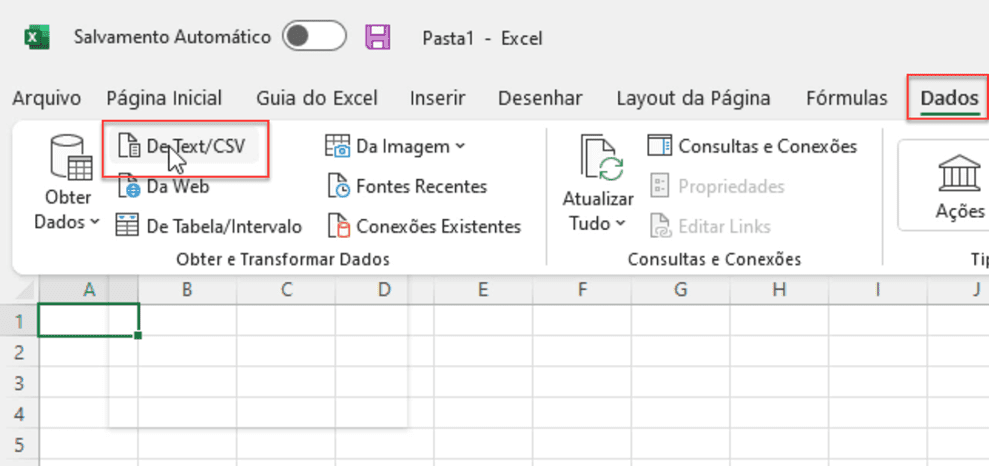
- Se os dados não estiverem separados, acesse "Dados" > "Obter Dados Externos" > "Do Texto/CSV".
- Selecione o arquivo, confirme a codificação (UTF-8 é o mais comum) e clique em "Carregar".
- Use as opções de transformação para ajustar delimitadores e tipos de coluna antes de finalizar.
Dicas avançadas para trabalhar com CSV no Excel
Dominar a abertura é o primeiro passo. Para garantir que seus relatórios estejam sempre prontos, siga estas dicas de especialista:
- Sempre use a ferramenta de importação: Ela oferece controle total sobre delimitadores, remoção de colunas desnecessárias e definição de formato.
- Padronize o separador: Se você cria os CSVs, use vírgula como padrão internacional para máxima compatibilidade.
- Trate a codificção: Arquivos com acentuação devem ser salvos em UTF-8 para evitar caracteres errados.
- Use Power Query: Em versões mais avançadas do Excel, o Power Query permite limpar, transformar e agrupar dados de CSVs de forma muito mais eficiente.
- Valide após a importação: Verifique se todas as linhas foram importadas, se as colunas estão alinhadas e se não há células com erro.
Concluindo: domine a importação de CSV no Excel
Aprender como abrir arquivo CSV no Excel da forma correta transforma uma tarefa aparentemente simples em um processo robusto e profissional. Com as etapas e dicas deste guia, você evitará erros de formatação, economizará tempo e garantirá que seus dados estejam sempre prontos para análise. Pratique esses métodos sempre que precisar importar informações de terceiros ou exportar relatórios de seus próprios sistemas.
FAQ – Perguntas frequentes sobre abrir CSV no Excel
- Por que meus dados ficam todos em uma única coluna ao abrir CSV? Isso geralmente acontece porque o delimitador não foi reconhecido. Use a ferramenta de importação e selecione a vírgula ou outro caractere correto.
- Como preservar acentos e caracteres especiais? Certifique-se de que o arquivo esteja salvo em UTF-8 e, na importação, selecione a codificação correspondente no assistente.
- Posso abrir CSV no Excel Online? Sim, é possível abrir e editar CSVs no Excel Online, mas a ferramenta de importação avançada não está disponível; use a versão desktop para controle total.
- Como faço para abrir múltiplos arquivos CSV de uma vez? Use o Power Query ou importe cada arquivo individualmente e, em seguida, combine as colunas em uma única tabela.
- O Excel para Mac funciona igual ao Windows na importação de CSV? Sim, o processo é muito parecido, mas as opções de menu podem estar um pouco diferentes; procure por "Obter Dados Externos" ou "Importar".
Aprenda como abrir e converter um arquivo CSV no Excel em Menos de 3 Minutos #Excel #CSV
Vídeo atualizado em https://youtu.be/F7YFaMwl7P0 - Aprenda como abrir e converter um arquivo CSV no Excel de duas ...
